Sidify unterstützt jetzt die direkte Sicherung und Wiederherstellung Ihrer Spotify-Musikbibliothek innerhalb der App. Egal, ob Sie das Konto wechseln, auf eine andere Plattform umsteigen oder einfach nur eine Sicherheitskopie Ihrer sorgfältig zusammengestellten Playlists und Lieblingssongs behalten möchten – Sidify sorgt dafür, dass Ihre Spotify-Sammlungen dauerhaft erhalten bleiben.
Folgen Sie dieser Schritt-für-Schritt-Anleitung, um Ihre Musikbibliothek ganz einfach zu sichern und wiederherzustellen.
Schritt 1. Starten Sie Sidify auf Ihrem Computer und stellen Sie sicher, dass Sie sich schon in der Spotify-App oder Spotify Webplayer mit Ihrem Spotify-Account angemeldet haben.
Schritt 2. Klicken Sie oben rechts auf  . Im Dropdown-Menü erscheinen nun zwei Optionen: „Spotify Bibliothek sichern“ und „Spotify Bibliothek wiederherstellen“.
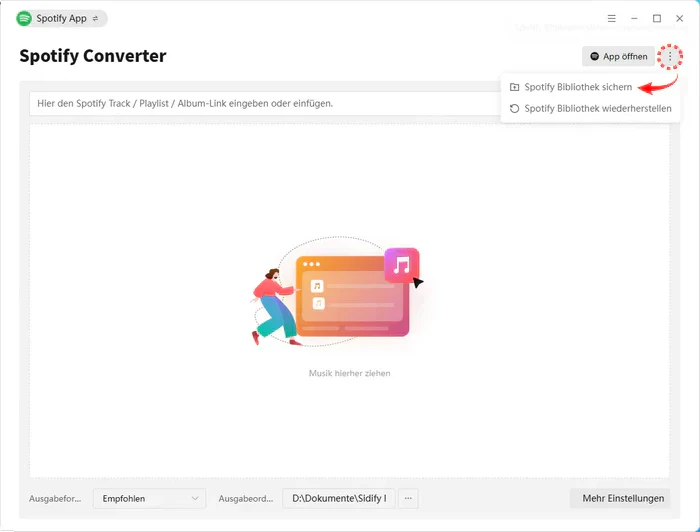
Schritt 3. Klicken Sie auf „Spotify Bibliothek sichern“ und sehen Sie ein neues Fenster für Backup. Bestätigen Sie bitte Ihre Backup mit „Jetzt sichern“.
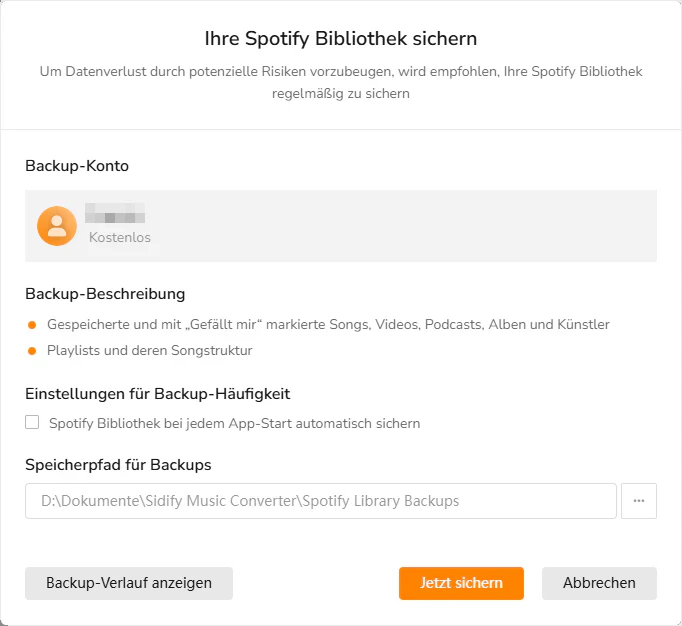
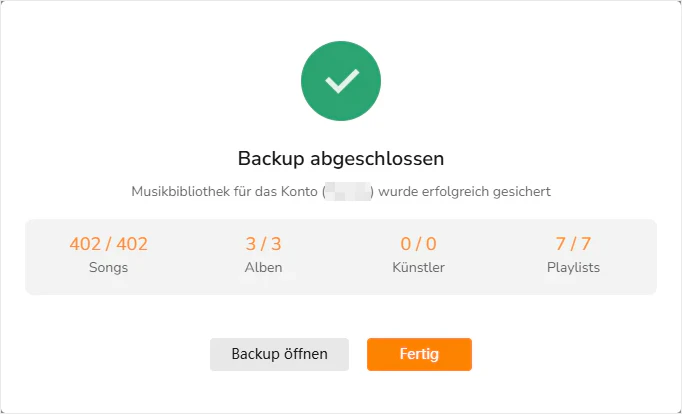
Schritt 4. Ihre Spotify-Bibliothek wird in Kürze gesichert.
Schritt 1. Klicken Sie oben rechts auf . Im Dropdown-Menü wählen Sie „Spotify Bibliothek wiederherstellen“.
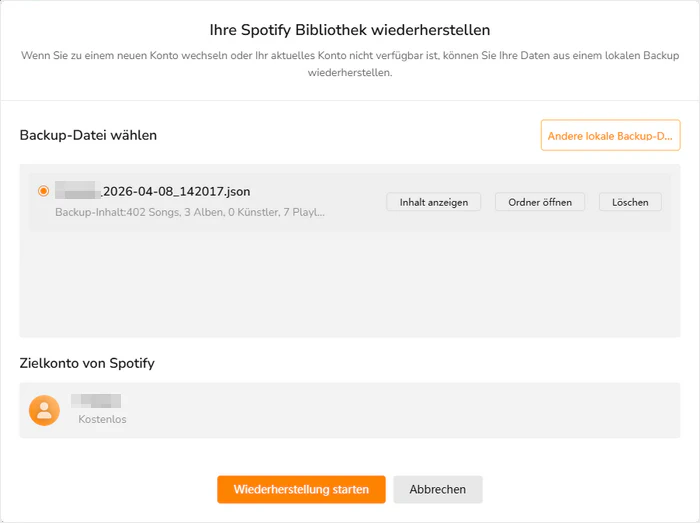
Schritt 2. Das Fenster für die Wiederherstellung der Spotify-Bibliothek erscheint. Wählen Sie eine Backup-Datei und klicken Sie auf „Wiederherstellung starten“.
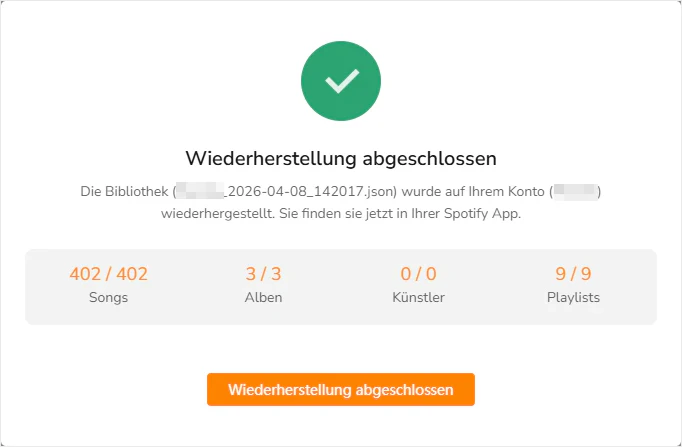
Schritt 3. Jetzt wird Ihre Spotify-Bibliothek erfolgreich wiederhergestellt.