Bereit für deine Lieblingsmusik im Auto? Amazon Music und Android Auto sind das perfekte Team für jede Fahrt, aber manchmal zickt die Verbindung etwas.
Keine Sorge! In diesem Beitrag zeigen wir dir Schritt für Schritt, wie du Amazon Music mit deinem Android Auto verbindest. Und falls es doch mal nicht klappt – was leider häufig vorkommt – haben wir die Lösungen für dich parat, damit deine Playlists garantiert weiterläuft. Lass uns starten!
Um Amazon Music komfortabel über das Infotainment-System deines Autos zu nutzen, ist eine einmalige, schnelle Einrichtung notwendig. Folge diesen vier Schritten, um den Musik-Streaming-Dienst erfolgreich mit Android Auto zu verknüpfen:
Überprüfe die technischen Voraussetzungen, bevor du die Verbindung herstellen:
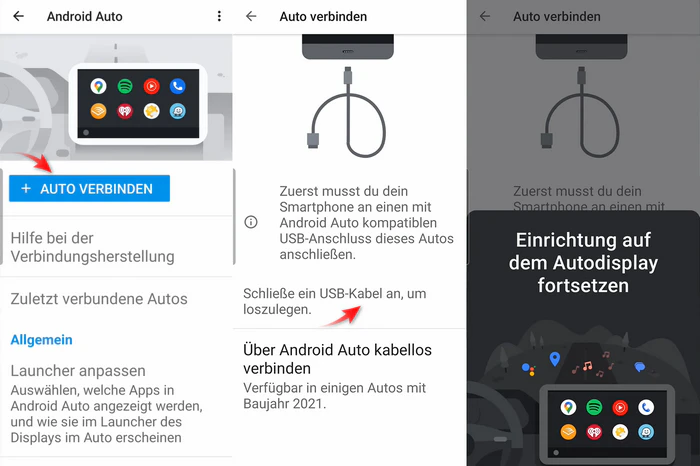
Nun wird die physische Verbindung zwischen deinem Smartphone und dem Auto hergestellt.
Kabelgebunden: Verbinde dein Smartphone über das USB-Kabel mit dem entsprechenden USB-Anschluss im Fahrzeug. Android Auto sollte daraufhin automatisch auf dem Display des Autos starten und die Oberfläche anzeigen.
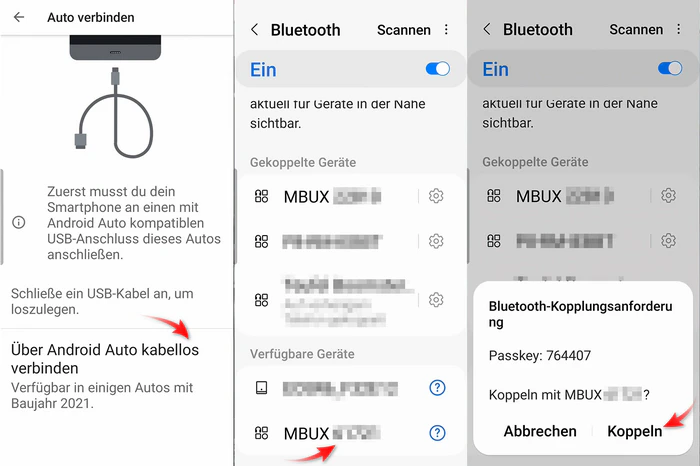
Wireless (falls unterstützt): Wenn dein Auto und Handy Android Auto Wireless-Variante unterstützen, koppelst du sie zuerst per Bluetooth. Sobald das Gerät verbunden ist, wird Android Auto kabellos gestartet.
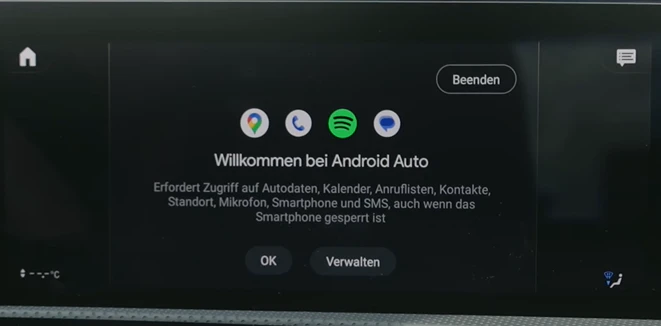
Nach erfolgreicher Verbindung von Android Auto mit deinem Auto wird eine Bestätigungsmeldung auf dem Display angezeigt.
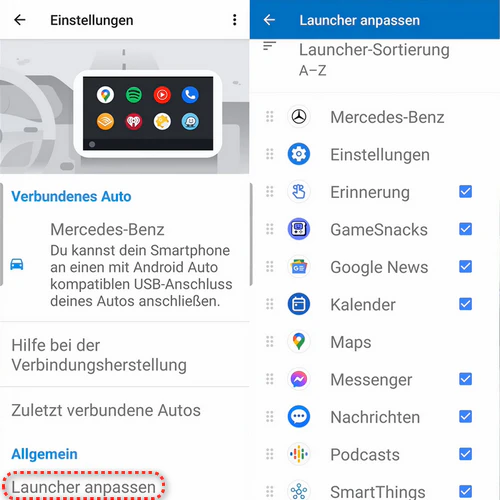
Nachdem Android Auto gestartet ist, musst du sicherstellen, dass die Amazon Music App auf dem Startbildschirm (Launcher) von Android Auto sichtbar ist.
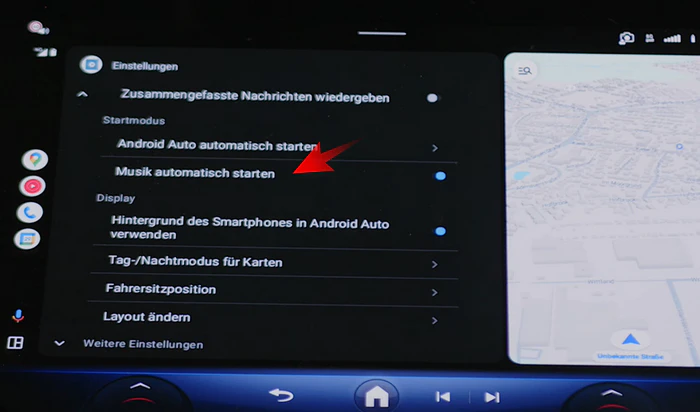
Um das bestmögliche Erlebnis zu erzielen, kannst du zu „Einstellungen“ im Auto gehen und aktivierst die Option „Musik automatisch starten“. Dann wird deine Lieblingsmusik beim Start des Autos automatisch abgespielt.
Trotz korrekter Einrichtung kann es zu Störungen kommen. Solltest du Probleme wie die fehlende Anzeige von Amazon Music oder Schwierigkeiten mit der Sprachsteuerung hast, kannst du die folgenden Lösungen ausprobieren.
Wenn die Wiedergabe stockt, die App nicht lädt oder seltsame Fehlermeldungen erscheinen, beginnst du mit diesen universellen Stabilisierungsmaßnahmen:
| Cache leeren: Fehlerhafte temporäre Daten sind eine häufige Ursache. |
|
| App-Updates prüfen: Veraltete Software kann Inkompatibilitäten verursachen. |
|
| Neuverbindung: Manchmal hilft es, die Verbindung zurückzusetzen. |
|
Wenn die allgemeinen Schritte nicht greifen, liegt das Problem möglicherweise tiefer im System begründet:
Die Amazon Music App startet nicht, friert ein oder wird nach kurzer Zeit beendet, sobald sie im Auto gestartet wird.
Deaktiviere Akku-Optimierung für die Amazon Music App. Hintergrundprozesse werden von Android aggressiv beendet, um Akku zu sparen. Eine stabile Musikwiedergabe erfordert jedoch ununterbrochene Hintergrundleistung.
Pfad: Einstellungen > Akku > Akku-Optimierung > Alle Apps > Amazon Music > Nicht optimieren wählen.
Die App wird zwar angezeigt, spielt aber nur Prime Music Bibliothek oder kostenlose Titel ab, obwohl du Amazon Music Unlimited abonniert hast.
Überprüfe das Amazon-Konto von Amazon Music App auf deinem Smartphone. Stelle dich sicher, dass du im richtigen Abonnement angemeldet bist. Manchmal vergisst die App, den Premium-Status nach einem Update zu reaktivieren. Du kannst dich ab- und erneut anzumelden.
Sprachbefehle über „Hey Google“ nicht korrekt funktionieren – entweder werden falsche Titel abgespielt oder die Suche bleibt erfolglos.
Viele Nutzer melden Probleme mit der Sprachsteuerung von Amazon Music über Android Auto. Bei dem aufgetretenen Problem handelt es sich tatsächlich um einen langjährigen Bug in der Amazon Music App, der trotz wiederholter Meldungen seit Jahren nicht behoben wurde.
Sollte dieses Problem auftreten, empfehlen wir dir als temporäre Abhilfe (Workaround) folgende Optionen:
Um das bestmögliche Hörerlebnis im Auto zu gewährleisten, ist eine gute Vorbereitung unerlässlich. Lange Fahrten, Funklöcher und eine instabile mobile Datenabdeckung können dein Musik-Streaming schnell unterbrechen. Indem du deine Amazon Music Playlists auf deinem Smartphone speicherst, stellst du sicher, dass deine Musikwiedergabe nicht plötzlich abbricht.
Amazon Music ermöglicht es dir, Playlists und Alben direkt auf deinem Smartphone für Offline-Wiedergabe herunterzuladen. Dadurch können diese Titel auch dann über Android Auto abgespielt werden, wenn keine Internetverbindung besteht.
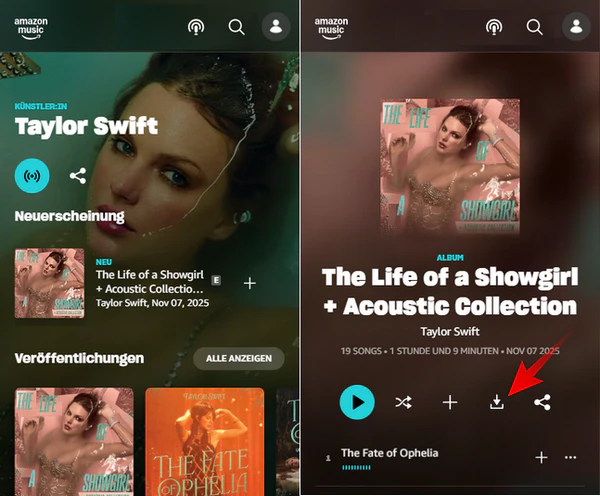
Um Musik herunterzuladen, benötigst du ein Abonnement von Amazon Music Prime oder Unlimited und ausreichend Speicherplatz auf deinem Smartphone. Der Download-Prozess erfolgt in der Amazon Music App: Öffne die App, wähle das gewünschte Album oder die Playlist aus, und klicke auf das Download-Symbol. Nach dem Download kannst du die Musik über Android Auto im Auto abspielen, ohne eine Datenverbindung.
Vorteil: Die Wiedergabe im Auto ist flüssig, startet sofort und verbraucht keine mobilen Daten.
Manche Nutzer ziehen es vor, Streaming-Inhalte dauerhaft in einem gängigen Format (z. B. MP3) zu speichern, um sie flexibel auf älteren Geräten, USB-Sticks oder in Fällen nutzen zu können, in denen Android Auto die Wiedergabe verweigert.
Programme wie der Sidify Amazon Music Converter arbeiten in diesem Kontext meist nicht durch das illegale Umgehen von Kopierschutzmechanismen, sondern als Audio Recorder: Das Programm zeichnet die Musik während der Wiedergabe von der Soundkarte des Computers auf und speichert sie als neue, unverschlüsselte Audiodatei (z. B. MP3 oder FLAC). Im Gegensatz zu herkömmlichen Aufnahmetools verwendet Sidify eine fortschrittliche Aufnahmetechnologie, die es ermöglicht, die Aufnahmezeit erheblich zu verkürzen, ohne die Audioqualität zu beeinträchtigen. Das spart dir viel Zeit, wenn du viele Songs aufnehmen möchtest.
 Songs von Amazon Prime Music & Music Unlimited aufnehmen.Die Musik in MP3, AAC, FLAC, WAV, AIFF oder ALAC-Format konvertieren.ID3-Tags nach dem Konvertieren behalten können.Amazon Music HD unterstützen.Kostenlose Updates und technische Unterstützung.100% Virenfrei und ohne Plug-in.
Wie kann man Amazon Music Playlists mit Sidify dauerhaft speichern? Besuche bitte das neueste Tutorial des Programms >>
Rechtlicher Hinweis: Die Anfertigung einer Privatkopie durch Aufnahme ist in Deutschland gemäß § 53 UrhG für den rein privaten Gebrauch unter bestimmten Voraussetzungen zulässig. Die Weitergabe oder kommerzielle Nutzung dieser aufgenommenen Dateien ist jedoch in jedem Fall untersagt.
Prüfe die Android Auto Einstellungen auf dem Handy und lege Amazon Music dort als bevorzugten Media-Player fest. Deaktiviere außerdem die Batterieoptimierung für die Amazon Music App.
Um Amazon Music über Bluetooth im Auto abzuspielen, startest du die Wiedergabe in der Amazon Music App auf deinem Smartphone und stelle sicher, dass es mit dem Auto verbunden ist. Die Musik wird dann automatisch über Bluetooth übertragen.
Der Auto-Modus von Amazon Music ist eine spezielle Ansicht innerhalb der Smartphone-App, die entwickelt wurde, um die Bedienung während der Fahrt zu erleichtern und sicherer zu machen. Er kann entweder manuell oder automatisch gestartet werden, sobald sich dein Handy per Bluetooth mit dem Auto verbindet.
Wenn du die Schritte in unserem Artikel befolgst, lässt sich Amazon Music schnell und effizient in Android Auto nutzen. Um unterbrechungsfreien Musikgenuss zu garantieren, empfiehlt sich die Nutzung der offiziellen Offline-Funktion von Amazon Music. Für maximale Flexibilität bei älteren Autos kann auch die Audioaufnahme über Tools wie den Sidify Amazon Music Converter für den privaten Gebrauch in Betracht gezogen werden. Durch die verlustfreie Aufnahme kannst du Musik als MP3-Dateien dauerhaft speichern. Dies ist ideal, um Playlists auf USB-Sticks für ältere Autoradios zu übertragen und somit geräteunabhängigen Musikgenuss zu garantieren.
Jetzt Sidify Amazon Music Converter kostenlos downloaden und testen:
Hinweis: Mit der kostenlosen Testversion von Amazon Music Converter kannst du jedoch nur 3 Songs gleichzeitig konvertieren. Jeder Song kann nur 1 Minute lang konvertiert werden. Nachdem du das Programm getestet hast, kannst du die Vollversion bei Bedarf erwerben.

Spotify Music Converter ist eine hochwertige Konvertierungssoftware für Spotify. Durch das Ablegen Ihrer Lieblingslieder, Alben und Wiedergabelisten aus Spotify können Sie sie ganz einfach herunterladen und in häufig verwendete Audioformate wie MP3, AAC, WAV, FLAC, AIFF, ALAC konvertieren und speichern. Dies entspricht einer Klangqualität von bis zu 320 kbps. Wir speichern auch die Tag-Informationen der Lieder.
Details anzeigen >
Mila Kern | Senior Editorin
Amazon Music Converter
Beliebte Produkte

Empfohlene Produkte

Vielleicht interessieren

Top-Themen
Tests und Reviews
Was wir garantieren

Geld-Zurück-Garantie
Wir bieten Geld-zurück-Garantie für alle Produkte.

Sicheres Einkaufen
Alle Transaktionen im Zahlungsprozess sind durch SSL geschützt.

100% Sauber und Sicher
100% Reinigungsprogramm - Alle Software ist viren- und pluginfrei.