Spotify ist längst mehr als nur ein Musikstreaming-Dienst. Mit der Einführung von Video-Podcasts, animierten „Canvas“-Loops und offiziellen Musikvideos ist die Plattform visueller denn je geworden. Doch was für Nutzer nach einer bereichernden Erfahrung klingt, stellt viele Musikliehaber, sogar die Eltern vor eine Herausforderung: Wie schaltet man die störenden Videos? Wie behält man die Kontrolle darüber, was die Kinder zwischen den Songs zu sehen bekommen?
In diesem Artikel erfährst du, wie du Spotify Schritt für Schritt konfigurierst, um Videoinhalte bei Spotify gezielt auszuschalten oder einzuschränken. Zudem zeigen wir dir, wie du mit dem Sidify Music Converter eine komplett eigene, kindersichere Mediathek aufbaust, damit der Fokus wieder auf dem liegt, was wirklich zählt: der Musik.
Spotify Canvas ausschalten (Hintergrundvideos bei Songs)
Musikvideo oder Video-Podcasts bei Spotify deaktivieren: Nur Audio streamen
Videos komplett abschalten - Neues Feature bei Spotify bald verfügbar
Video und Canvas gezielt in Einstellungen deaktivieren
Mehr Elternkontrolle: Videoinhalte für Kinder ein oder ausschalten
Audio oder Video? Kindersichere Mediathek mit dem Sidify Music Converter erstellen
Spotify bietet drei Videoinhalte an, darunter Spotify Canvas. Dabei handelt es sich um kurze, sich wiederholende 8-sekündige Video-Loops anstatt des Albumcovers, die von Künstlern zu Songs hinzugefügt werden. Obwohl sie visuell ansprechend sind, empfinden viele Nutzer sie als störend oder unnötig, etwa wegen Ablenkung oder höherem Akkuverbrauch – deshalb möchten einige diese Hintergrundvideos deaktivieren. Die Steuerung von Spotify Canvas kannst du ganz einfach in der Spotify-App finden:
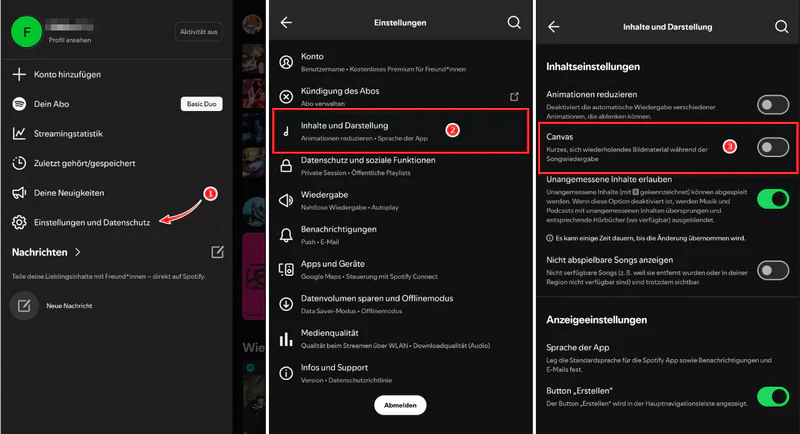
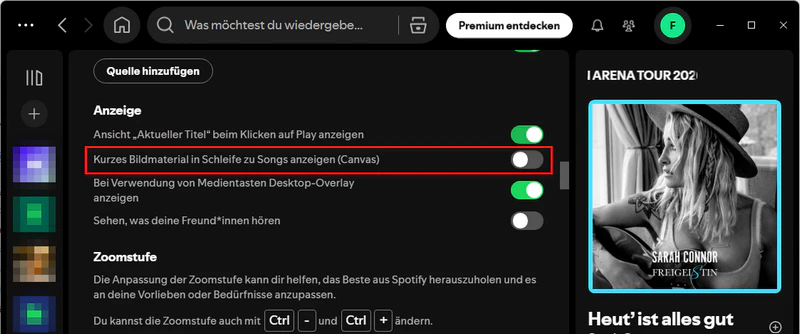
Ab sofort zeigt dir Spotify wieder ganz klassisch das Albumcover an, während du Musik hörst.
In den letzten zwei Jahren werden neben offiziellen Musikvideos auch immer mehr Podcasts als Video angeboten. Das führt oft dazu, dass du eigentlich nur den Podcast hören möchtest, Spotify aber automatisch den Videostream lädt. Das sieht zwar schick aus, verbraucht aber unnötig Datenvolumen und belastet das Smartphone stark. So stellst du sicher, dass Spotify nur die Audiospur lädt:
Um bei der Wiedergabe auf Spotify den visuellen Teil auszublenden, tippst du im Video-Teil einfach auf „Zu Audio wechseln“. Dadurch wird das Video während der Wiedergabe ausgeblendet. Möchtest du das Video später wieder sehen, kannst du sie über „Zu Video wechseln“ jederzeit erneut aktivieren. Diese Lösung steht sowohl in der mobile App als auch in der Desktop-App zur Verfügung.
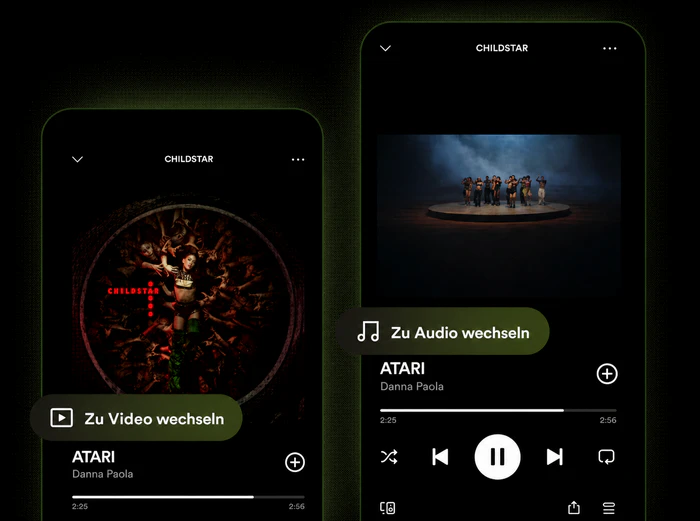
Im April hat Spotify eine neue Funktion angekündigt, mit der Videos künftig vollständig optional werden. Darüber hinaus haben die Eltern mehr Kontrolle über die Videoinhalte, während ihre Kinder Musik auf Spotify hören.
Mit dem Update sollen Nutzer in den Einstellungen alle Videoinhalte gezielt deaktivieren können – nicht mehr nur die bisherigen Canvas-Loops, sondern auch Videos in Podcasts und Musikinhalten. Abgesehen von einzelnen Werbeeinblendungen wäre damit eine komplett videofreie Nutzung möglich. Laut Spotify wird die Funktion sowohl in der Desktop- als auch in der mobilen App ausgerollt und für alle Nutzer verfügbar sein. In Deutschland ist sie aktuell jedoch noch nicht freigeschaltet, soll aber im Laufe des Monats per Update erscheinen.
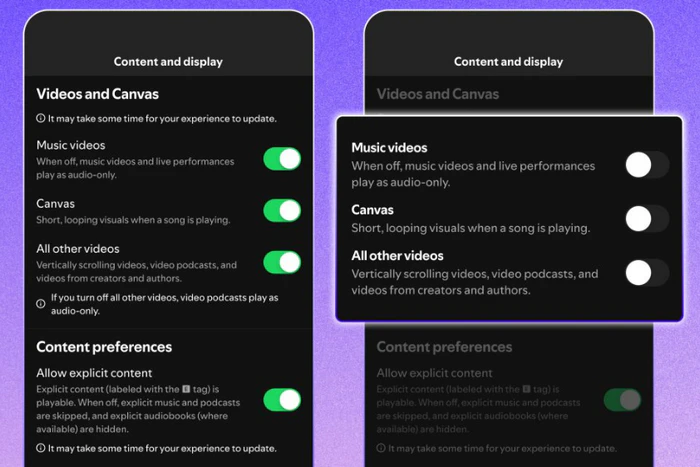
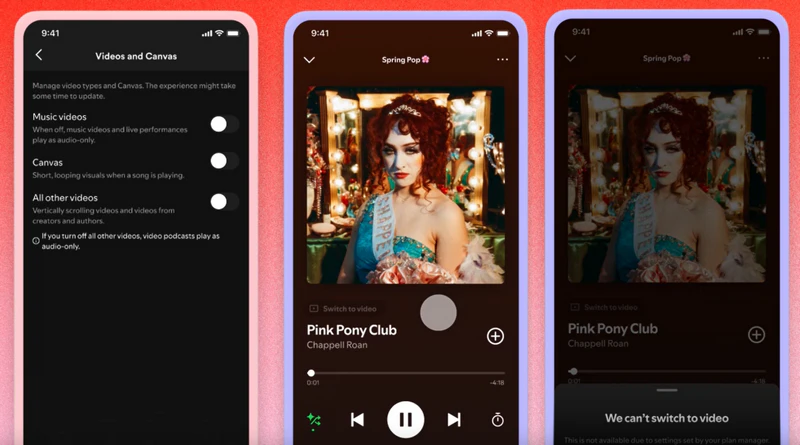
Wenn du möchtest, dass dein Kind bestimmte Videoinhalte nicht sieht, kannst du nach diesem Update die neue Funktion nutzen und Videos für das Spotify-Konto deines Kindes deaktivieren. Du findest diese Funktion in den Einstellungen unter Inhalte und Darstellung.
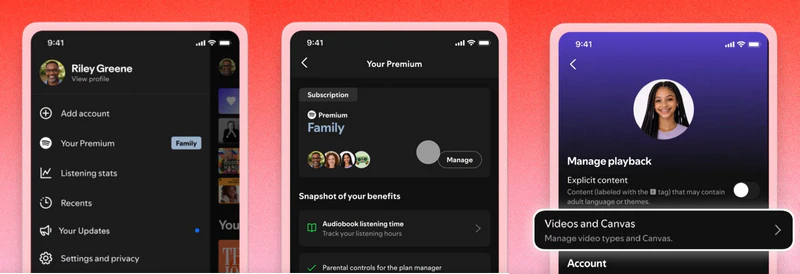
Falls dein Kind nur offizielle Musikvideos sehen soll, kannst du einfach nur „Musikvideos“ auswählen und die anderen Optionen deaktiviert lassen.
Während die Einstellungen in der Spotify-App eine gute erste Barriere bilden, bietet der Sidify Music Converter eine noch tiefergehende Lösung für Eltern. Anstatt sich auf die Filter der Streaming-Plattform zu verlassen, nimmst du die Kuratierung der Inhalte selbst in die Hand.
Sidify ist eine leistungsstarke Software, die speziell dafür entwickelt wurde, Inhalte von Spotify verlustfrei aufzunehmen und in gängige Formate wie MP3, AAC, WAV, FLAC, AIFF oder ALAC umzuwandeln. Während Spotify primär ein Streaming-Dienst ist, erlaubt Sidify das dauerhafte Speichern deiner Lieblingsinhalte auf deinem Computer oder mobilen Endgeräten. Darüber hinaus hilft es nicht nur Musikliebhabern beim Aufbau einer eigenen lokalen Mediathek, sondern bietet auch Eltern einen klaren Vorteil: Sie können gezielt geeignete Musik- und Videoinhalte für ihre Kinder zusammenstellen und sicher verwalten.
Gezielte Inhaltsauswahl: Du entscheidest vorab, welche Musikvideos oder Songs auf dem Gerät deines Kindes landen. Unpassende Videovorschläge oder algorithmisch generierte Playlists haben so keine Chance.
Reine Audio-Umgebung: Wenn du möchtest, dass sich dein Kind auf die Musik oder ein Hörspiel konzentriert, kannst du mit Sidify gezielt nur die Audiospur extrahieren. So verhinderst du die visuelle Überreizung durch schnelle Bildfolgen oder bunte Videos.
Sicherer Offline-Modus: Heruntergeladene Dateien benötigen keine aktive Internetverbindung. Das bedeutet: Kein versehentliches Anklicken von Werbung und kein Zugriff auf Funktionen, die außerhalb deiner Kontrolle liegen.
Schritt 1 Wähle im Spotify-Webplayer die Musik mit einem Musikvideo aus, die für das Alter deines Kindes angemessen sind.
Hinweis: Du findest keine Musikvideos im Spotify Webplayer? Stelle zuerst sicher, dass du mit einem Spotify Premium-Konto angemeldet bist. Suche dann unter dem Songtitel nach der Schaltfläche „Musikvideo“. Wenn du diese Markierung siehst, ist das Musikvideo für diesen Song verfügbar.
Schritt 2 Klicke auf das Plus-Symbol unten rechts. Sidify analysiert die Inhalte und listet kurz die Musik im Hinzufügen-Fenster auf.
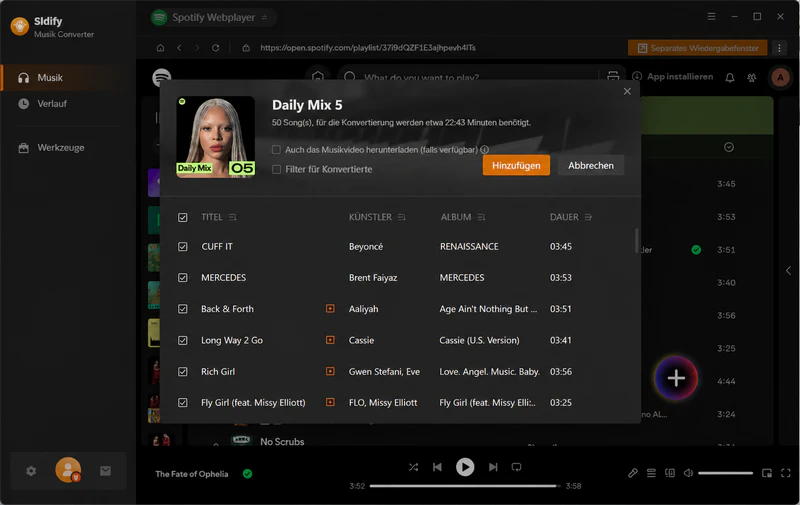
Schritt 3 Wähle die gewünchte Musikvideos und aktiviere gleichzeitig die Option „Auch das Musikvideo herunterladen (sofern verfügbar)“. Bestätige dann mit einem Klick auf „Hinzufügen“.
Schritt 4 Klicke nun auf „Konvertieren“. Dann wird Sidify deine Lieblingsmusik im MP3-Format und Musikvideos im MP4-Format schnell heurnterladen.
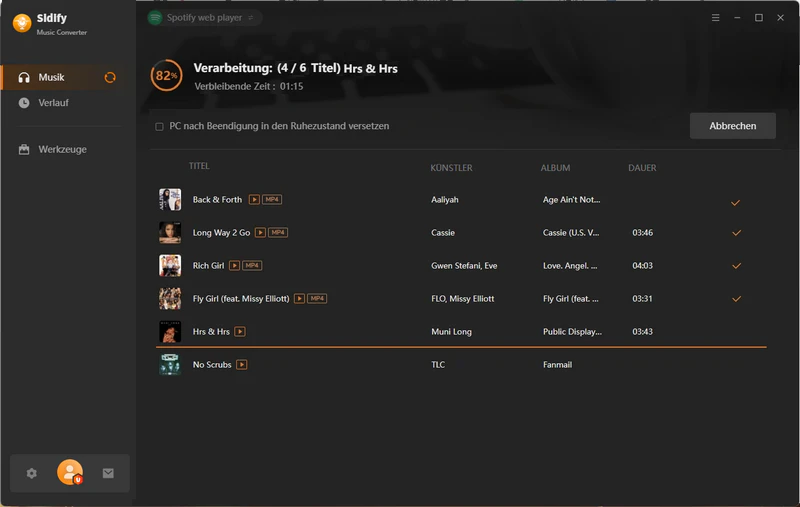
Du kannst jetzt Musikvideos und Spotify-Musik lokal finden, hören und ansehen.
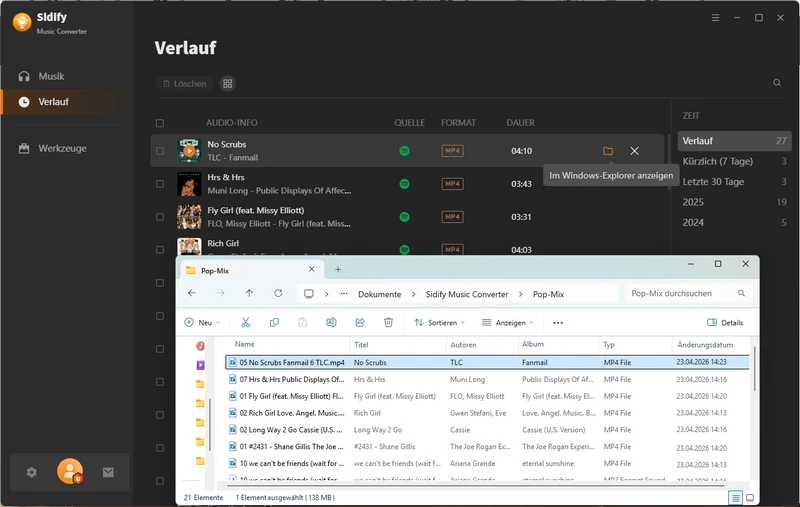
Die Benutzeroberfläche von Sidify ist möglicherweise wegen des Upgrades geändert. Besuche das neueste Tutorial des Programms >>
Das liegt meist an den Einstellungen: Unter Wiedergabe kannst du „Canvas“ ein- oder ausschalten. Ist der Datensparmodus aktiv, werden Videos automatisch ausgeblendet. Für Kinderkonten nutzt du den Bereich „Inhalte und Darstellung“, um Videoinhalte gezielt zu filtern oder ganz zu sperren.
Gehe zu Einstellungen von Spotify-App und Scrolle nach unten bis zum Punkt „Inhalte und Darstellung“. Hier kannst du Spotify Videos deaktivieren.
Wenn du bei Spotify nicht auf Video umschalten kannst, liegt das oft an den Einstellungen, einer instabilen Internetverbindung oder daran, dass für den spezifischen Song/Podcast kein Video verfügbar ist. Überprüfe den Datensparmodus, deaktiviere „Nur Audio“ in den Einstellungen und prüfe, ob die Funktion in Ihrem Land verfügbar ist.
Ja. Wenn du Video-Podcasts mit dem Sidify Spotify Music Converter herunterlädst, setze einfach ein Häkchen bei der Option „Video-Podcast in Audio konvertieren“. So kannst du die Podcasts direkt im MP3-Format speichern. Außerdem hast du die Möglichkeit, beim Herunterladen von Spotify-Musikvideos die Tonspur zu extrahieren und diese in Formaten wie MP3, AAC, ALAC, FLAC, WAV oder AIFF zu sichern.
Die Deaktivierung der Videoinhalte auf Spotify wird für Nutzer – und insbesondere für Eltern – immer einfacher. Das neue Feature ermöglicht es, sich wieder stärker auf ein reines Musikerlebnis zu konzentrieren und bietet zur elterlichen Kontrolle eine noch gezieltere Steuerung für Kinder-Accounts.
Wer jedoch die volle Unabhängigkeit von den Filtern und Algorithmen der Plattform sucht, findet im Sidify Music Converter die ideale Ergänzung. Durch das gezielte Herunterladen von Audiospuren oder ausgewählten Musikvideos lässt sich eine kuratierte, kindersichere Mediathek erstellen, die auch offline perfekt funktioniert. So entscheidest du selbst, welche visuellen Reize dein Kind erreichen, und schaffst ein sicheres, fokussiertes Hörerlebnis.
Haftungsausschluss: Die in diesem Artikel empfohlenen Tools dienen ausschließlich zur persönlichen Nutzung. Heruntergeladene MP3, MP4-Dateien dürfen nicht für kommerzielle Zwecke verwendet oder im Internet verbreitet werden.
Hinweis: Mit der kostenlosen Testversion von Spotify Music Converter kannst du jedes Songs 1 Minute lang konvertieren. Um die Beschränkung aufzuheben, schalte die Vollversion frei.
Sidify All-In-One ist ein umfassende Lösung für die Nutzer*innen von den beliebten Musik-Streaming-Dienst (inkl. Spotify, Amazon Music, Apple Music, Tidal, Deezer, YouTube Music usw.). Es kann Songs, Playlists, Alben, Podcasts, Hörspiele aufnehmen und im das gänige Audiformat MP3, AAC, WAV, FLAC, AIFF oder ALAC speichern. Neben der Unterstützung der mehreren Plattformen unterstützt dieses Programm auch Batch-Konvertierung mit bis zu 10x Konvertierungsgeschwindigkeit bei gleichzeitiger Beibehaltung der besten Musikqualität.
Mehr erfahren >