
Hier findest du Antworten auf häufige Fragen zu Registrierung, Konvertierung, Audioqualität, Ausgabeeinstellungen und Fehlerbehebung.
Ja. Sidify Music Converter ist auch für Android verfügbar. Wenn du eine Windows- oder Mac-Lizenz kaufst, kannst du die Android-Version ohne Aufpreis nutzen. In der Anleitung für Sidify Music Converter für Android erfährst du, wie es funktioniert.
Mit Sidify kannst du Spotify-Songs, Playlists, Podcasts und Radiosendungen in MP3, AAC, WAV, FLAC, AIFF oder ALAC umwandeln.
Sidify unterstützt Spotify Lossless und konvertiert bis zu 40x schneller. Außerdem kannst du ID3-Tags beibehalten und bearbeiten, deine konvertierte Spotify-Musik auf CD brennen und in iTunes exportieren.
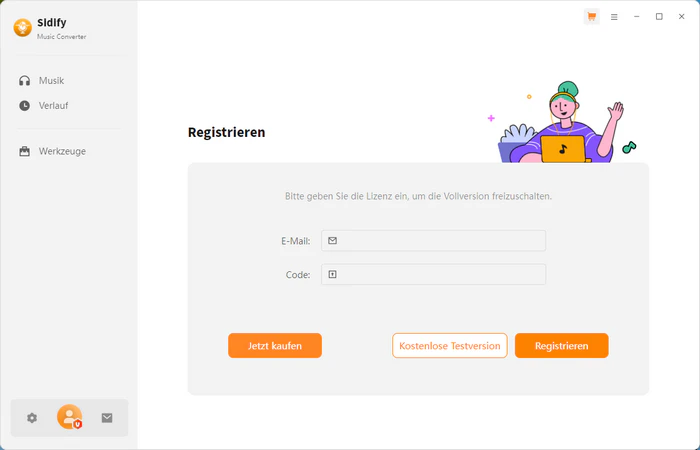
[1] Starte Sidify und klicke auf das Profilsymbol, um das Registrierungsfenster zu öffnen.
[2] Gib die E-Mail-Adresse und den Registrierungscode aus deiner Bestellbestätigung ein und klicke auf Registrieren.
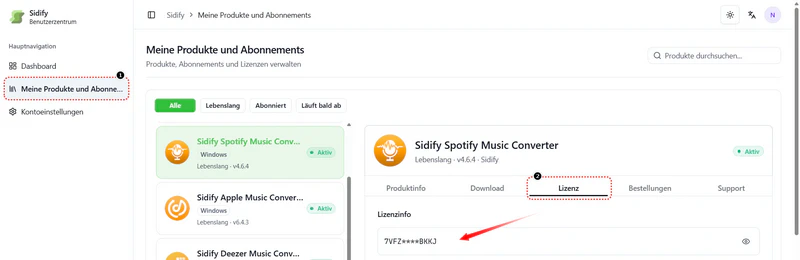
Du kannst deinen Schlüssel selbst in deinem Sidify-Konto abrufen:
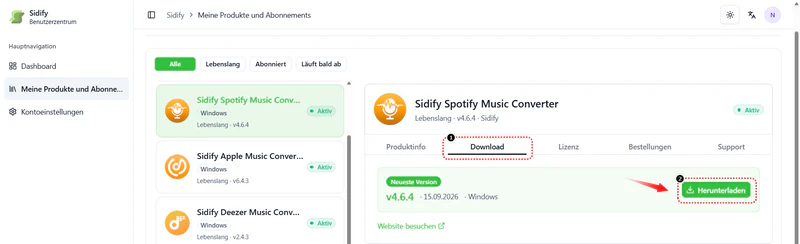
Tipp: Damit die Aktivierung klappt, installiere die aktuelle Version, die zu deinem Kauf passt. Den passenden Installer kannst du in den Produktdetails unter Download direkt herunterladen.
[1] Stelle sicher, dass du das richtige Sidify-Produkt heruntergeladen und installiert hast.
[2] Prüfe, ob vor oder nach deiner E-Mail-Adresse oder dem Registrierungscode ein zusätzliches Leerzeichen steht. Kopiere die Registrierungsdaten am besten direkt aus der Bestellbestätigung.
[3] Ein Registrierungscode kann immer nur auf einem Gerät gleichzeitig aktiviert sein. Wenn du ihn bereits auf einem anderen Gerät aktiviert hast, melde dich dort ab oder deaktiviere es und versuche es dann erneut.
Tritt der Fehler weiterhin auf, wende dich an unser Support-Team unter support[at]sidify.de.
Das liegt an der kostenlosen Testversion: Damit kannst du nur die erste Minute eines Titels konvertieren. Mit einer Lizenz hebst du diese Begrenzung auf und kannst ganze Titel umwandeln.
Mit Sidify kannst du Spotify-Songs, Playlists, Alben, Podcasts, Hörbücher und Radiosendungen in MP3, AAC, WAV, FLAC, AIFF oder ALAC umwandeln. Spotify-Musikvideos und Podcast-Videos lassen sich außerdem als MP4 speichern.
Smart-Modus: Sidify wählt automatisch die passende Methode für den ausgewählten Inhalt.
Record-Modus: Sidify nimmt die Musik über Spotify-App oder Spotify-Webplayer auf und erzielt so die bestmögliche verfügbare Audioqualität.
YouTube-Modus: Sidify lädt die Musik über den YouTube-Modus schneller herunter.
Ja. Mit Sidify kannst du Spotify-Titel, Alben und Playlists als verlustfreie FLAC-Dateien konvertieren. Verfügbare ID3-Tags und Liedtexte bleiben dabei erhalten.
Damit die Konvertierung funktioniert:

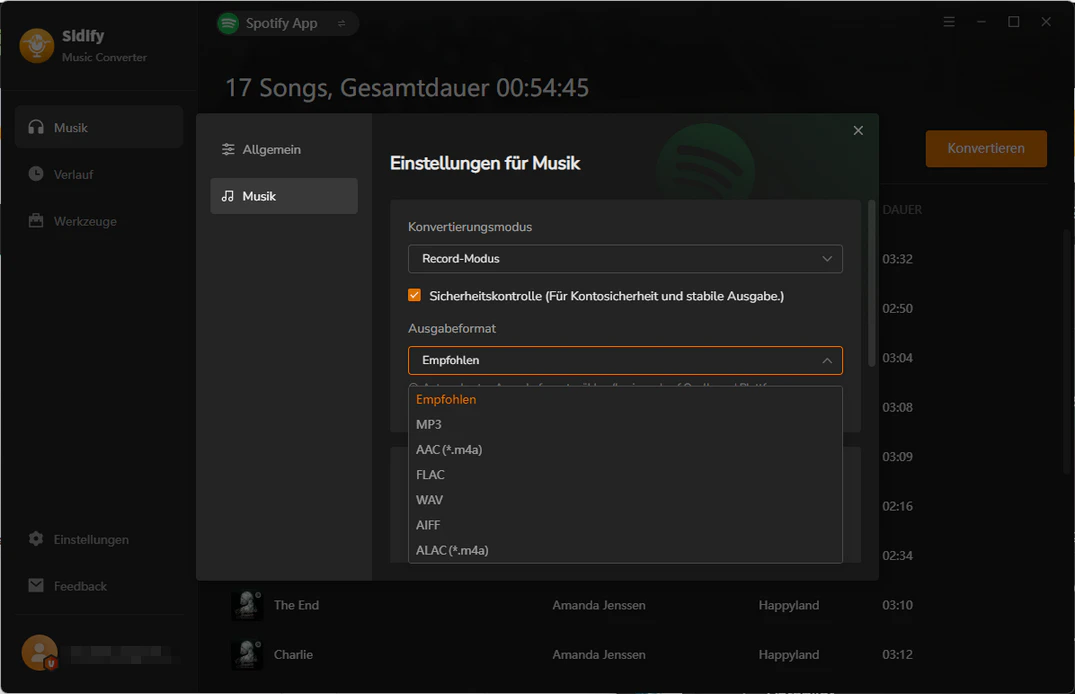
Ja. Zieh die Playlist einfach aus Spotify in Sidify. Dann kannst du alle Titel darin auf einmal konvertieren.
Wähle den Spotify WebPlayer als Quelle für die Konvertierung aus. Du musst die Sicherheitskontrolle in den Einstellungen nicht aktivieren, um mit bis zu 40x Geschwindigkeit zu konvertieren.
Wenn die Sicherheitskontrolle aktiviert ist, ist die Geschwindigkeit auf Echtzeit beschränkt. Deaktiviere sie einfach, wenn du die Highspeed-Aufnahme nutzen möchtest.
Ja, das ist völlig normal, wenn Sidify auf einem Mac mit Apple-Prozessor (z. B. M1, M2, M3) läuft.
Das Programm „nativeBridgeHelper“ fordert eine Berechtigung von macOS an, damit eine benötigte Sidify-Komponente richtig funktioniert. Gib einfach deinen Mac-Benutzernamen und dein Passwort ein, wenn du dazu aufgefordert wirst.
In der Regel ist diese Bestätigung nur ein einziges Mal nötig. Dein Passwort wird direkt von macOS zur Systemautorisierung verarbeitet und wird von Sidify weder gespeichert noch weitergeleitet.
[1] Öffne in Sidify oben rechts die Einstellungen.
[2] Unter Ausgabe-Organisation kannst du die Dateien nach Künstler, Album, Playlist, Genre, Jahr oder Disc-Nummer sortieren. Wenn du keine Sortierung möchtest, wähle Keine.
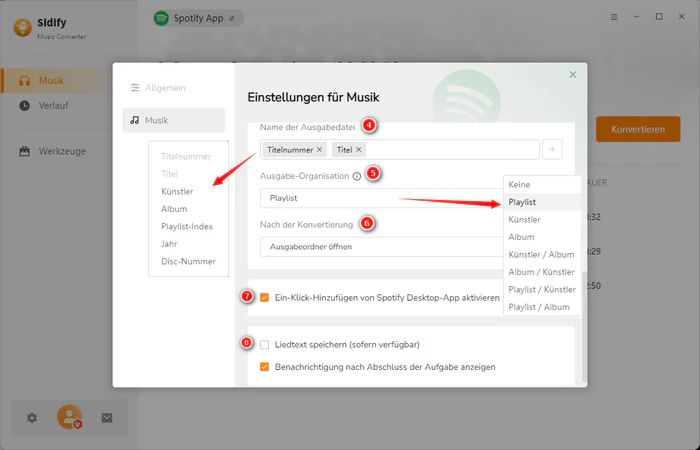
Nutze dein Spotify-Konto wie gewohnt, gib deine Zugangsdaten nicht weiter und meide Drittanbieter-Tools, denen du nicht vertraust. Aktiviere die Option Sicherheitskontrolle im Einstellungsfenster von Sidify.
Zusätzlich kannst du deine Playlists und gespeicherte Musik regelmäßig sichern. Eine Anleitung findest du hier: Spotify-Musikbibliothek sichern.
Wenn du das Problem mit den obigen Tipps nicht lösen kannst, probiere zuerst Folgendes:
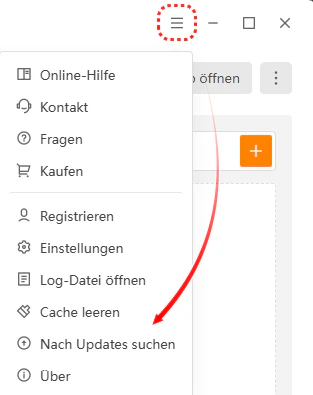
Klicke in Sidify auf Menü > Nach Updates suchen. Die aktuelle Version kannst du auch im Download-Center herunterladen.
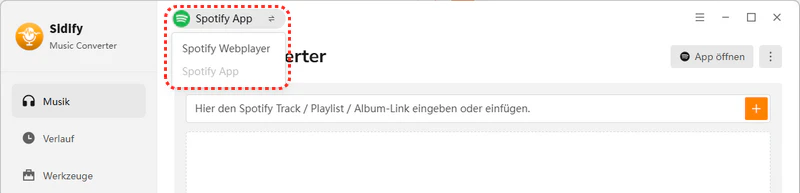
Wechsle zwischen den verfügbaren App- und Web-Modi und starte die Konvertierung erneut.
Wähle Menü > Caches leeren. Alternativ kannst du den Cache so vollständig leeren:
Unter Windows:
C:\Users\USERNAME\AppData\Roaming\.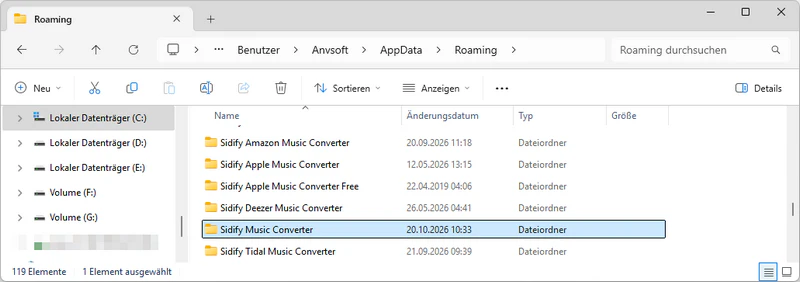
Auf dem Mac:
~/Library/Application Support/ ein und suche den Ordner Sidify Music Converter.Prüfe in einem normalen Webbrowser, ob du dich bei Spotify anmelden kannst und dein Abo aktiv ist.
Wenn du ein VPN nutzt, schalte es aus oder verbinde dich mit einem anderen Server.
Wenn das Problem weiterhin besteht, kannst du uns auf zwei Wegen kontaktieren:
Über Feedback in Sidify: Beschreibe das Problem, nenne dein Betriebssystem (Windows 11/10/8 oder macOS 11 & höher) und die gewählten Einstellungen. Aktiviere das Kontrollkästchen zum Anhängen der Logdateien und sende deine Nachricht ab.
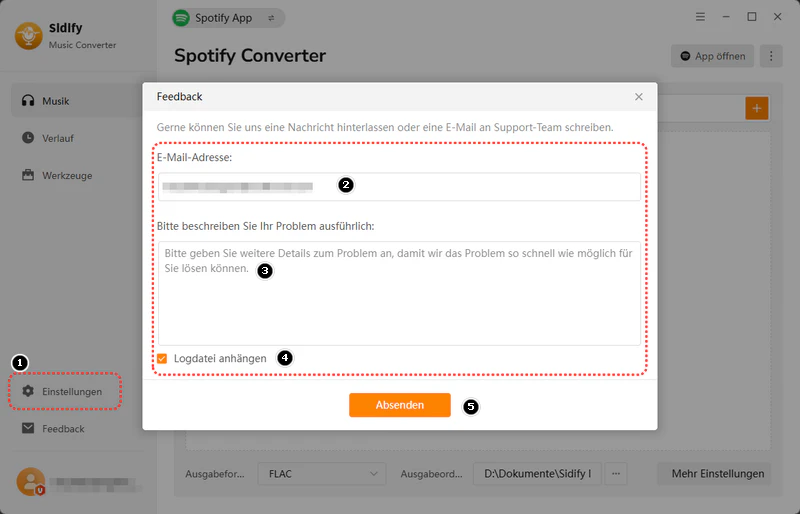
Per E-Mail: Schreib an support[at]sidify.de. Beschreibe das Problem und nenne dein Betriebssystem (Windows 11/10/8 oder macOS 11 & höher), den Konvertierungsmodus, das Ausgabeformat und die weiteren Einstellungen. Öffne in Sidify Menü > Log-Datei öffnen > logs und hänge alle Logdateien aus diesem Ordner an.
Unser Support-Team ist für dich da.
Wir helfen dir, schnell eine Lösung zu finden.