Kreativ Tonie ist die beliebteste Hörfigur für Kinder. Um deinen Kindern mehr Lieblingsmusik & -geschichten auf den Tonie zu laden, denkst du wahrscheinlich an Spotify, den beliebtesten Musik-Streaming-Dienst. Leider ist Spotify nun nicht direkt mit Kreativ Tonie kompatibel. Kannst du weiterhin Kinderlieder von Spotify auf Tonie laden? Wie kannst du deinen Kreativ Tonie bespielen? Los geht's!
Wobie Box & Spotify: Spotify Player für Kinder ohne Handy >>
Kann man Kinderlieder von Spotify auf Tonie laden?
Wie downloadet man Spotify Kinderlieder für Toniebox kostenlos?
Teil 1. So konvertierst du Spotify-Songs in MP3
Teil 2. So lädst du die konvertierten Songs auf den Kreativ-Tonie
Spotify auf den Kreativ-Tonie bringen: Welche Methode passt zu welchem Bedarf?
Die 90-Minuten-Grenze des Kreativ-Tonies: So bringst du trotzdem alle Songs drauf
Fehlerbehebung: Wenn Spotify auf dem Kreativ-Tonie nicht klappt
Ja, aber nicht direkt. Die Toniebox kann keine Streaming-Dienste wie Spotify abspielen. Sie spielt nur lokale Audiodateien ab, die du über die Tonie-Cloud auf einen Kreativ-Tonie lädst.
Also musst du die Spotify-Songs erst in ein kompatibles Format umwandeln – zum Beispiel MP3. Das ist der einzige Weg. Was du dafür brauchst?Siehe unten:
| Was du brauchst | Wofür das notwendig ist |
|---|---|
| Einen Kreativ-Tonie | Er bietet 90 Minuten Speicherplatz für eigene Inhalte. |
| Ein Tonie-Konto | Zum Hochladen der Dateien über die Website oder App. |
| Eine Toniebox mit WLAN | Sie muss die Inhalte aus der Cloud synchronisieren. |
| Eine Methode, um Spotify in MP3 umzuwandeln | Dazu gleich mehr. |
Du hast zwei Möglichkeiten, Spotify-Inhalte in MP3 umzuwandeln: mit einem Konverter wie Sidify Music Converter oder mit einer kostenlosen Aufnahmesoftware wie Audacity. Welche Methode für dich besser ist, hängt davon ab, wie viele Songs du übertragen möchtest – dazu mehr Infos im Teil Spotify auf den Kreativ-Tonie bringen: Welche Methode passt zu welchem Bedarf.
Hier zeigen wir dir zuerst den einfachsten Weg: mit Sidify Music Converter.
Wie downloadest du Kinderlieder von Spotify für Toniebox mit Sidify Spotify Music Converter? Schau mal die folgende Schritt-für-Schritt-Anleitung.
Schritt 1 Spotify-App als Aufnahmeplattform auswählen
Öffne Sidify Spotify Music Converter auf dem PC oder Mac. Zum ersten Start muss man eine Aufnahmeplattform auswählen. Es unterstützt Spotify-App und Spotify-Webplayer. In dieser Anleitung wählen wir Spotify-App als Aufnahmeplattform. Dann wird Spotify-App automatisch gestartet.
Schritt 2 Kinderlieder, Hörbücher von Spotify zu Sidify hinzufügen
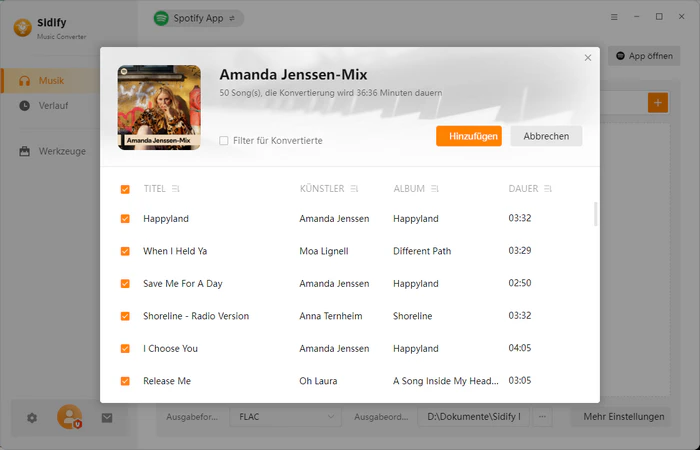
Klicke auf das Plus-Symbol, kopiere die URL von Spotify Kinderlieder, Hörbücher, die du auf Kreativ Tonie bespielen möchtest, und füge sie in das Suchfeld ein. Alternativ kannst du auch Kinderlieder von Spotify direkt von Spotify-App über das Sidify-Benutzeroberfläche ziehen. Das Programm wird alle Inhalte erkennen und auflisten. Klicke anschließend auf Hinzufügen.
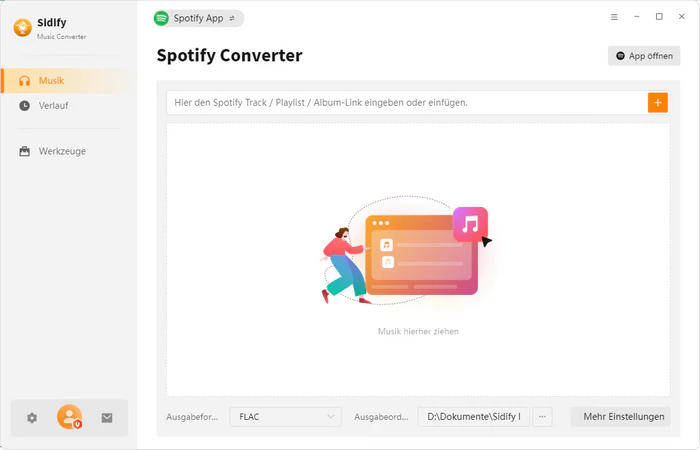
Das Programm wird alle Inhalte erkennen und auflisten. Klicke anschließend auf Hinzufügen.
Schritt 3 MP3 als Audioformat für Spotify Kinderlieder einstellen
Gehe nun zum Einstellungsfenster und passe das Audioformat für Spotify Kinderlieder an, die auf Tonie übertragen werden. Da MP3 die gängigste Format ist, wählst du hier MP3 als Ausgabeformat. Darüber hinaus kannst du auch die Bitrate, Abtastrate, den Ausgabenamen nach deinem Wunsch einstellen.
Tipps für Bitrate: Es wird 128 kbps empfohlen. Die Toniebox gibt ohnehin keine High-End-Details wieder, und für Kinderohren gibt es keinen hörbaren Unterschied. Das spart Speicherplatz und Upload-Zeit!
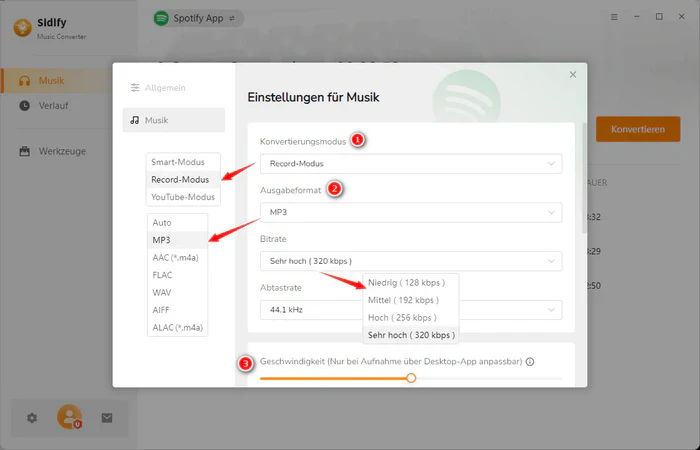
Schritt 4 Spotify-Musik auf Tonie kostenlos downloaden
Schließe das Einstellungsfenster, um alle Änderungen vorzunehmen. Nun klickst du auf „Konvertieren“. Mit einem Klick wird das Programm die Konvertierung starten und Spotify Playlists in das MP3-Format, die mit Kreativ Tonie kompatibel ist, umwandeln. Du kannst alle heruntergelandenen Songs auf dem Ausgabeordner finden. Dann können diese MP3-Dateien auf Tonie synchronisieren.
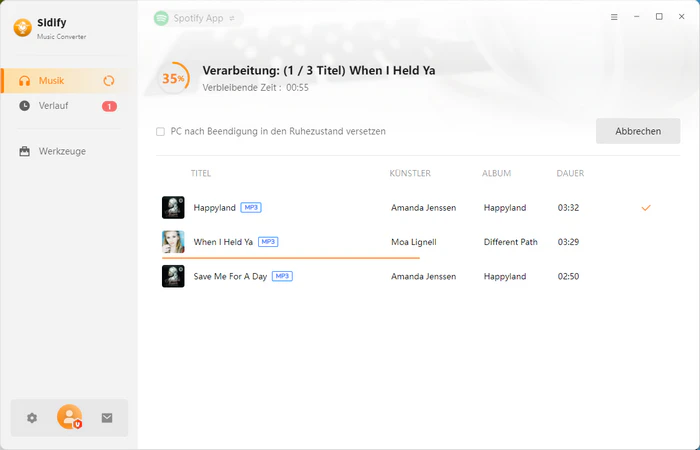
Die Benutzeroberfläche von Sidify ist möglicherweise wegen des Upgrades geändert. Besuche das neueste Tutorial des Programms >>
Wo kann man mehr Kinderlieder als MP3 kostenlos herunterladen? In diesem Ratgeber haben wir verschiedene Plattformen zusammengefasst.
Mehr Infos >Möchtest du nun die Lieblingslieder deiner Kinder von Spotify auf den Tonie übertragen, damit sie diese auch offline hören können? Kein Problem! In diesem Teil zeigen wir dir zwei einfache Methoden, wie du dies tun kannst.
Vorbereitungen: Um Spotify Songs auf Toniebox zu laden, benötigst du einen Tonie, ein Account fürs Tonie-Login auf meine.tonies.de und eine Toniebox. Wenn du noch kein Konto bei der Toniecloud hast, kannst du dich auf tonies.com anlegen.
Schritt 1 Verbinde Toniebox mit WLAN. Öffne dann einen Browser und gebe den URL my.tonies.com in das Suchfeld ein. Logge dich mit deinem Tonie-Konto ein.
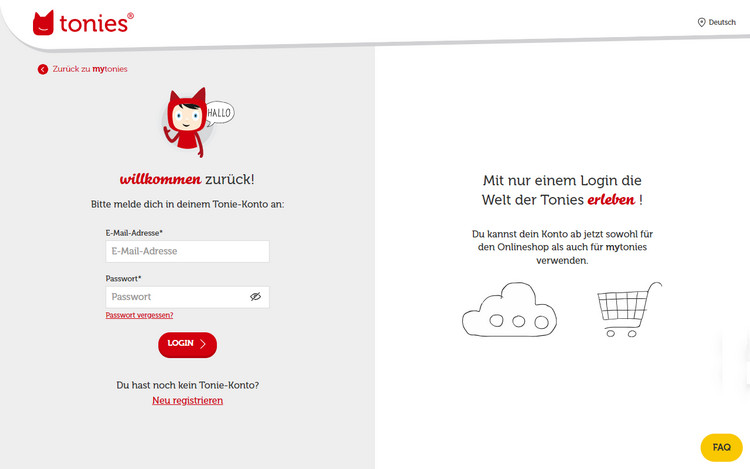
Schritt 2 Klicke auf „Kreativ-Tonies“ oben in der Menüleiste und dann auf „Kreativ-Tonie hinzufügen“. Anschließend landest du in einem neuen Fenster, in dem du erfährst, wie du Kreativ-Tonies hinzufügen kannst. Befolge die Anweisung und stelle den Kreativ-Tonie auf die Toniebox.
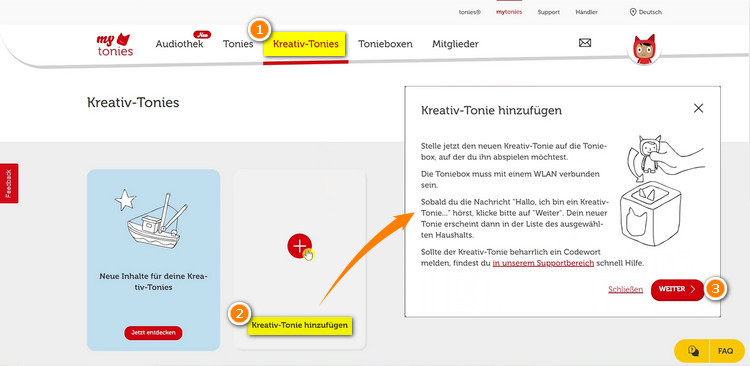
Tipps: Um einen Kreativ-Tonie mit der Toniebox zu verbinden, schaltest du die Toniebox ein und drückest du ein Ohr der Toniebox für drei Sekunden. Wenn das Licht grün blinkt, kannst du dann den Kreativ-Tonie auf die Toniebox stellen. Er blinkt blau, wenn du ihn auflegst.
Schritt 3 Klicke auf „Weiter“ im Popup-Fenster und dein Kreativ-Tonie wird erfolgreich hinzugefügt.
Schritt 4 Wähle den neu hinzugefügten Kreativ-Tonie aus. Oben rechts findest du den Button „Zuweisen“, klicke darauf.
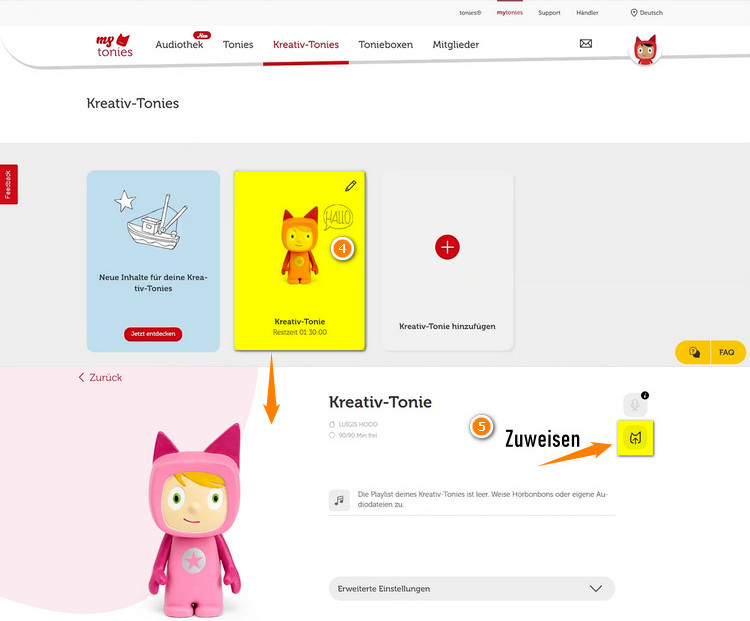
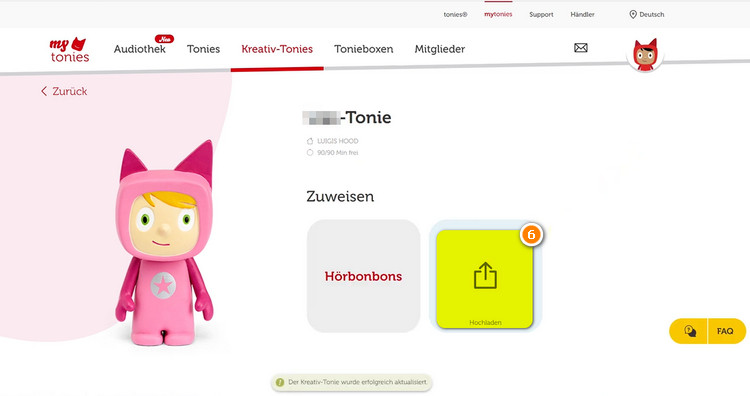
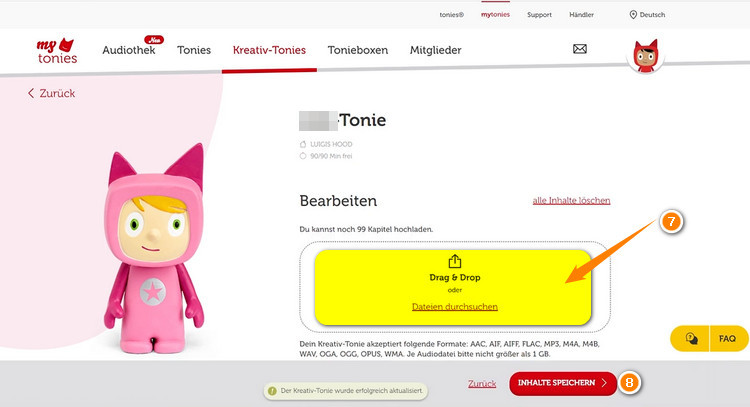
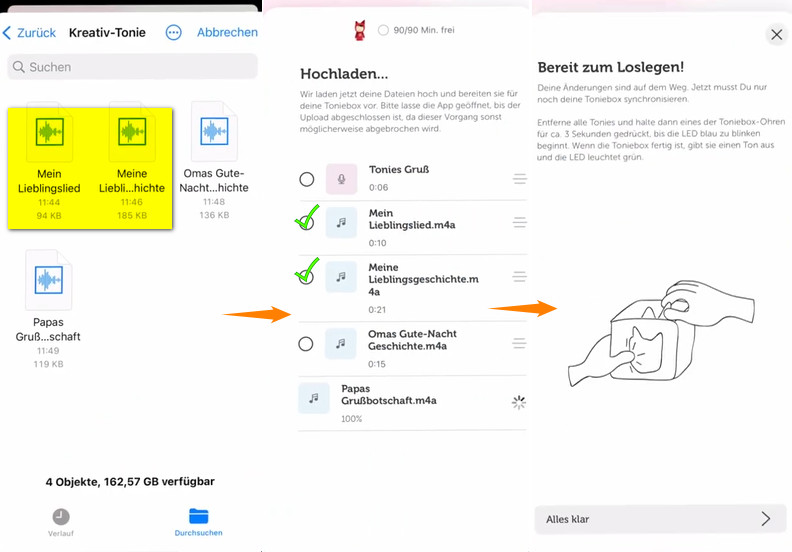
Schritt 5 Klicke auf „Hochladen“. In neuem Fenster kannst du über den Button „Dateien durchsuchen“ die Spotify-Kinderlieder importieren, die der Kreativ Tonie bespielen soll.
Schritt 6 Nach dem erfolgreichen Hochladen der Spotify MP3-Dateien musst du auf „Inhalte speichern“ klicken.
Anschließend synchronisierst du die Spotify-Inhalte mit der Toniebox, indem du die Anleitung befolgst.
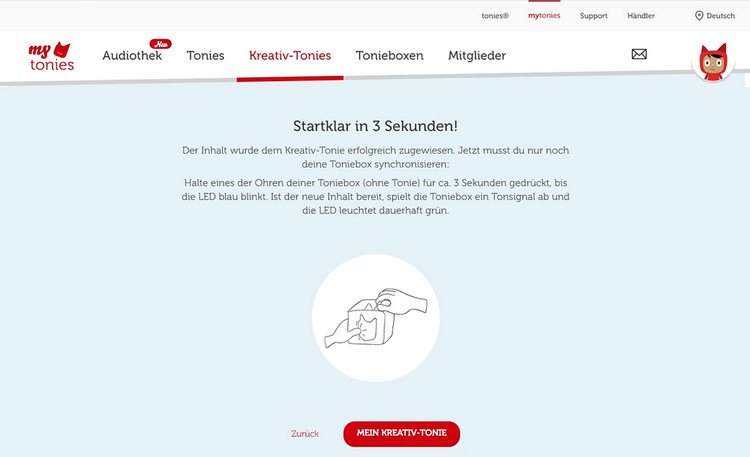
Tipps: Halte ein Ohr deiner Toniebox (ohne Tonie) etwa drei Sekunden lang gedrückt, bis die LED blau blinkt. Wenn der Inhalt von Spotify bereit ist, signalisiert die Toniebox und LED blinkt weiterhin grün. Gleichzeitig werden Spotify Kinderlieder auf Kreativ Tonie abgespielt.
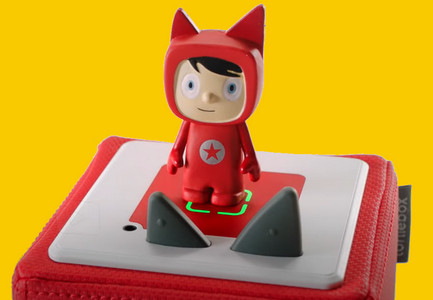
Alternativ kann man auch Tonie-App auf dem Android- oder iOS-Gerät installieren, um Spotify MP3-Dateien auf Toniebox hochzuladen. Nachdem du die heruntergeladenen Spotify Songs mit der Android-Version von Sidify Music Converter auf deinem Handy aufgenommen und als MP3 heruntergeladen hast, gehst du folgendermaßen vor:
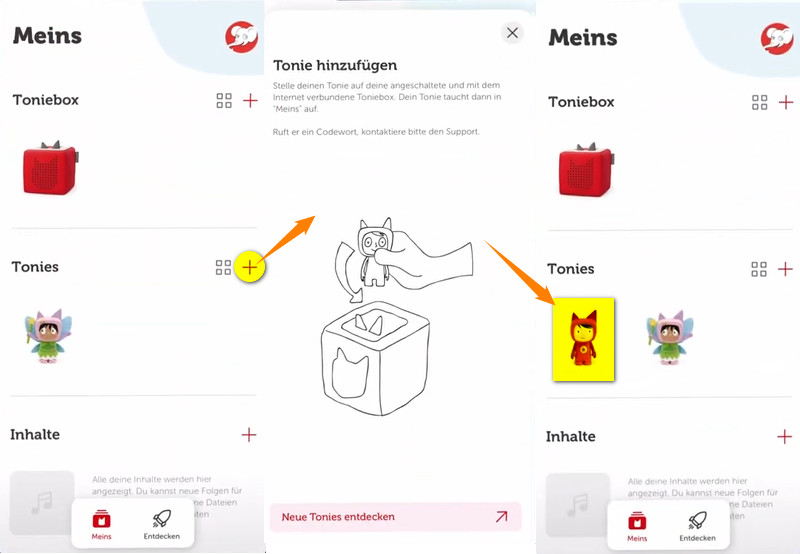
Schritt 1 Lade die Tonie-App aus dem Apple App Store oder dem Google Play Store herunter, wenn du sie noch nicht auf deinem Handy hast.
Schritt 2 Wähle die Registerkarte „Tonies“ und befolge die Anweisungen, um deinen Tonie hinzuzufügen. Klicke dann auf die Tonie-Figur, deren Spotify-Song du abspielen möchtest.
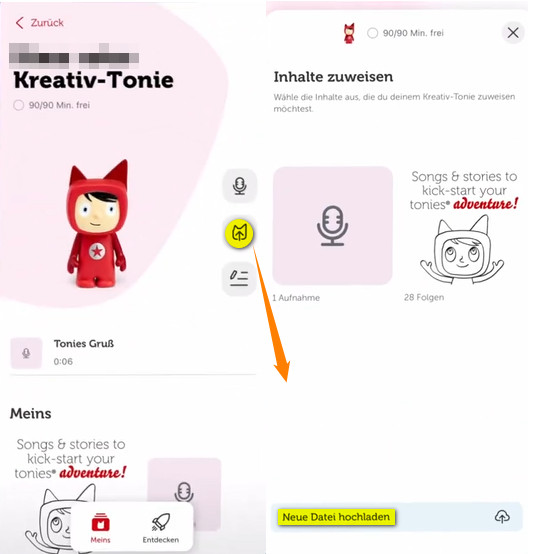
Schritt 3 Klicke im neuen Fenster auf „Zuweisen“, dann auf „Neue Datei hochladen“ und wähle deine Spotify MP3-Dateien aus. Nach einer Weile werden sie auf Tonie geladen.
Schritt 4 Folge erneut den Anweisungen, um die Toniebox mit dem Tonie zu verknüpfen. Halte Tonies Ohr drei Sekunden lang gedrückt, bis die LED von blau auf grün wechselt. Während die Toniebox das Signal aussendet, werden Spotify-Songs erfolgreich auf Kreativ-Tonie synchronisiert und abgespielt.
Nicht jede Situation ist gleich. Je nachdem, wie viele Songs du auf den Kreativ-Tonie bringen möchtest, macht eine andere Vorgehensweise Sinn.
Wenn es nur um ein paar wenige Songs geht, kannst du den kostenlosen Weg über ein Aufnahmeprogramm wählen.
Audacity – eine kostenlose Aufnahmesoftware. Sie nimmt den Ton auf, während Spotify abspielt, und speichert ihn als MP3. Das ist zwar alles manuell, aber für 3–5 Lieder völlig ausreichend.
Nachteil: Das Ganze ist reine Handarbeit. Für jeden einzelnen Song musst du aufnehmen, den Track schneiden und manuell exportieren. Bei einer ganzen Playlist artet das schnell in echte Arbeit aus.
Hier lohnt sich ein Konverter wie Sidify Spotify Music Converter. Das Programm nimmt dir die gesamte Arbeit ab. Du ziehst die Spotify-Playlist einfach in das Tool, klickst auf Start, und alle Songs werden in einem Rutsch automatisch und schnell (mit bis zu 40x Geschwindigkeit beim Aufnehmen) konvertiert.
Praxis-Tipp: Nutze am besten die praktische Batch-Funktion. Bei riesigen Playlists (über 1000 Songs) teilst du das Ganze am besten in kleine Pakete von ca. 500 Liedern auf – das läuft absolut stabil und superschnell.
| Methode | Kosten | Zeitaufwand | Aufwand für dich | Am besten geeignet für |
|---|---|---|---|---|
| Sidify Music Converter | Einmalig (Lizenz) | Minimal (vollautomatisch) | Fast null | Alle, die regelmäßig Playlists oder viele Songs übertragen wollen |
| Audacity | Kostenlos | Sehr hoch (manuell) | Hoch | Geduldige, die nur 2–3 einzelne Lieder brauchen |
| Online-Downloader | Kostenlos | Gering | Gering | Nicht empfohlen (Sicherheitsrisiken, schlechte Qualität und Risiko von falschen/ungeeigneten Inhalten für Kinder) |
Der Kreativ-Tonie bietet nur 90 Minuten Speicherplatz – unabhängig davon, welche Methode du wählst. Wenn deine Songs insgesamt länger sind, hast du zwei Möglichkeiten:
Viele Songs haben 2–5 Sekunden Stille vor dem eigentlichen Start. Mit Audacity kannst du diese Abschnitte bei allen Songs gleichzeitig entfernen – das spart oft 10–20 % der Gesamtlänge.
Du kannst die Songs mit einer niedrigeren Bitrate konvertieren – zum Beispiel mit 128 kbps statt 192 kbps. Das verkleinert die Datei deutlich.
Warum das bei der Toniebox sinnvoll ist? Die Toniebox priorisiert Robustheit und kindgerechte Bedienung vor High-End-Klangqualität. Da der Lautsprecher technische Details hoher Bitraten nicht voll ausschöpft und Kinder kaum klangliche Unterschiede wahrnehmen, steht der Inhalt statt der Audio-Finesse im Vordergrund.
Du stellst den Tonie auf die Box, aber nichts passiert oder die LED leuchtet rot.
So löst du das:
Du lädst eine Datei hoch – und bei 50 %, 70 % oder 90 % stoppt der Vorgang.
So löst du das:
Du hast 20 Songs hochgeladen, aber auf der Toniebox läuft Lied 15 als erstes – oder die Reihenfolge ist komplett durcheinander.
Ursache: Die Toniebox sortiert die Dateien alphabetisch nach Dateinamen.
Empfehlung: Benenne deine Dateien um, bevor du sie hochlädst.
So geht's richtig:
Eine einfache Lösung:
Sidify unterstützt den benutzerdefinierten Dateinamen. Vor der Konvertierung stellst du die richtige Dateinamen, damit du alle Dateien in einem Ordner mit wenigen Klicks richtig speichern kannst.
Du hast die Dateien hochgeladen und gespeichert, aber auf der Toniebox kommt nichts an.
So erzwingst du den Download:
Du hast Lieder in deinem Tonie-Konto hochgeladen und gespeichert, aber sie tauchen weder in der Übersicht auf noch werden sie abgespielt.
So löst du das:
Hier haben wir einige haufig gestelle Fragen über Kreativ Tonie auflisten, damit du dieses kinderfreundliche Abspielgerät besser nutzen kannst.
Ja – für den privaten Gebrauch. Das deutsche Urheberrechtsgesetz (§ 53 UrhG) erlaubt Privatkopien, solange die Inhalte nicht weitergegeben oder öffentlich abgespielt werden. Wenn du die Songs nur für deine Kinder auf dem Kreativ-Tonie abspielen, ist das rechtlich in Ordnung.
Nicht erlaubt ist die Weitergabe der Dateien an Dritte oder die Nutzung für kommerzielle Zwecke.
Ja, es ist möglich, einen Kreativ-Tonie ohne Toniebox zu bespielen, allerdings ist die Toniebox für die erstmalige Einrichtung und Aktivierung des Tonies zwingend notwendig. Man kann einen Kreativ-Tonie ohne Toniebox nicht einrichten. Der Kreativ-Tonie muss kurz auf der Box aufgestellt werden, auf der er abgespielt werden soll, damit die Figur registriert wird. Danach kann der Kreativ-Tonie auch ohne Toniebox über das Online-Konto bestückt werden.
Zu den Audiogormaten, die der Kreativ-Tonie abspielen kann, gehören: MP3, AAC, WAV, AIFF, FLAC, M4A, M4B, OGA, OGG, OPUS, WMA.
Die obige Methode gilt auch für Spotify Free. Du kannst auch Kinderlieder mit einem kostenlosen Konto von Spotify downloaden. Es gibt auch andere kostenlose Tools wie Online Spotify Downloader und Aufnahmetool Audacity, die dir helfen, Spotify Kindlieder für Tonie kostenlos downloaden und mit Toniebox synchronisieren. Darüber hinaus kannst du auch Kinderlieder kostenlos von YouTube herunterladen, dann auf Tonie laden.
Ja, das Bespielen des Kreativ-Tonies mit Spotify funktioniert auch offline. Dazu musst du die gewünschten Lieder oder Hörspiele in einer Spotify-Playlist herunterladen, damit sie offline verfügbar sind. Anschließend kannst du die Playlist auf den Kreativ-Tonie übertragen, um sie auch ohne Internetverbindung abspielen zu können.
Ja. Die Methode ist die gleiche wie bei Musik. Beachte nur, dass Hörbücher und Podcasts ebenfalls zur 90-Minuten-Grenze beitragen.
Ja. Du kannst jederzeit neue Dateien hochladen und die alten ersetzen. Der Kreativ-Tonie ist nicht fest beschrieben.
Ja! Genauso wie Spotify auf der Toniebox kann man auch Amazon Music, Apple Music, Deezer, Tidal, YouTube Music, Audible usw. auf Tonie laden. Nutze einfach das Tool Sidify All-In-One! Es unterstützt alle oben genannten Musik-Streaming-Dienste.
Die Nutzung von Spotify Musik mit Kreativ Tonie bietet eine Vielzahl von Vorteilen und eröffnet neue Möglichkeiten, Kinder mit Musik und Hörspielen zu begeistern. Mit der riesigen Auswahl an Inhalten und der Möglichkeit, individuelle Playlists zu erstellen, ist für jeden Geschmack etwas dabei. In diesem Artikel hast du schon erfahren, wie du Spotify auf der Toniebox nutzt und bekommst einige Tricks und Vorsichtsmaßnahmen. Mit vollem Verständnis folgst du jetzt unserem Leitfaden, um deine Kreativ Tonies mit Spotify Musik Schritt für Schritt zu erhalten!
Hinweis: Mit der kostenlosen Testversion von Spotify Music Converter kannst du jedes Songs 1 Minute lang konvertieren. Um die Beschränkung aufzuheben, schalte die Vollversion frei.
Sidify All-In-One ist ein umfassende Lösung für die Nutzer*innen von den beliebten Musik-Streaming-Dienst (inkl. Spotify, Amazon Music, Apple Music, Tidal, Deezer, YouTube Music usw.). Es kann Songs, Playlists, Alben, Podcasts, Hörspiele aufnehmen und im das gänige Audiformat MP3, AAC, WAV, FLAC, AIFF oder ALAC speichern. Neben der Unterstützung der mehreren Plattformen unterstützt dieses Programm auch Batch-Konvertierung mit bis zu 10x Konvertierungsgeschwindigkeit bei gleichzeitiger Beibehaltung der besten Musikqualität.
Mehr erfahren >
Mila Kern | Senior Editorin