Hörspiele und Musik für Kinder – aber ohne Handy und ohne ständig neue, teure Figuren kaufen zu müssen? Genau das verspricht die Wobie Box mit Spotify-Integration. Sie ermöglicht es, Kinderinhalte direkt über Spotify zu streamen und richtet sich damit besonders an Familien, die bereits ein Spotify-Abo nutzen.
Doch wie gut funktioniert das in der Praxis? In diesem Ratgeber zeigen wir, wie die Wobie Box als Spotify-Player eingerichtet wird, welche Vorteile sie für Eltern bietet und ob sie eine echte Alternative zu Toniebox und Tigerbox ist.
Kreativ Tonie mit Spotify bespielen? So geht's mit einem kleinen Umweg!
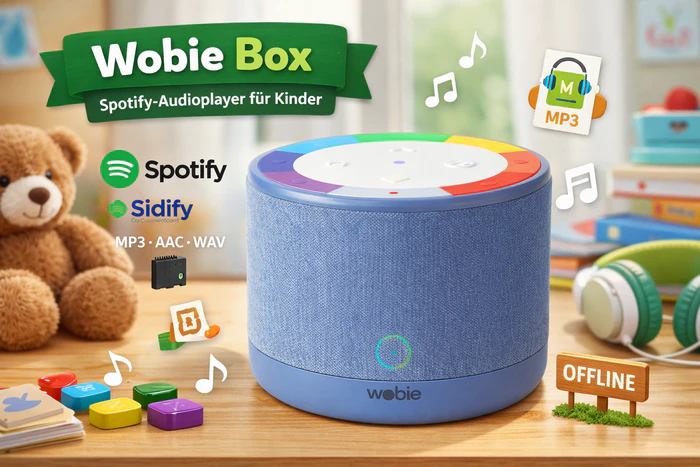
Viele Eltern kennen das Problem: Die Toniebox steht im Kinderzimmer, doch jedes neue Hörspiel bedeutet den Kauf einer neuen Figur. Das geht schnell ins Geld – vor allem, wenn Kinder immer wieder neue Geschichten entdecken wollen. Die Wobie Box geht hier einen anderen Weg und setzt stattdessen auf Spotify als zentrale Audioquelle.
Mit einem Spotify-Account lassen sich tausende Hörspiele, Kinderlieder und Podcasts direkt über die Wobie Box abspielen – ganz ohne Sammelfiguren oder Zusatzkosten pro Inhalt. Eltern wählen die Inhalte bequem in der App aus, während Kinder die Box selbstständig bedienen können. So verbindet die Wobie Box die einfache Nutzung klassischer Audioplayer für Kinder mit der riesigen Auswahl eines Streamingdienstes.
Mehr Inhalte, weniger Kosten und kein Figuren-Chaos im Kinderzimmer - klingt doch richtig gut, oder? Schauen wir uns als Nächstes an, wie sich Spotify mit der Wobie Box verbinden lässt.
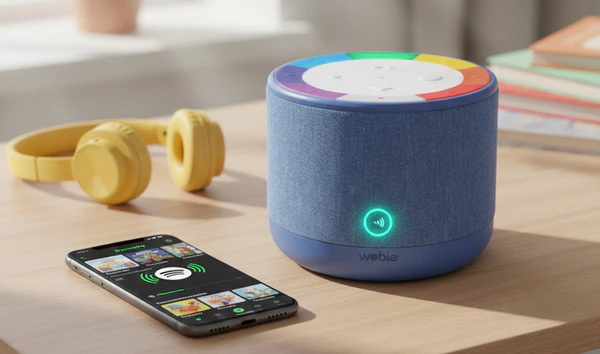
Damit die Wobie Box Hörspiele und Musik über Spotify abspielen kann, ist nur eine kurze Einrichtung nötig. Alles läuft über die Wobie fav-App, sodass Kinder später ganz ohne Smartphone oder Bildschirm hören können.
Wobie Box nutzt Spotify Connect und funktioniert damit wie ein eigenständiger Player im WLAN. Das bedeutet: Die Musik wird direkt aus dem Internet auf die Wobie Box gestreamt – nicht über ein Smartphone. Eltern wählen die Inhalte einmal aus, danach spielt die Box sie selbstständig ab.
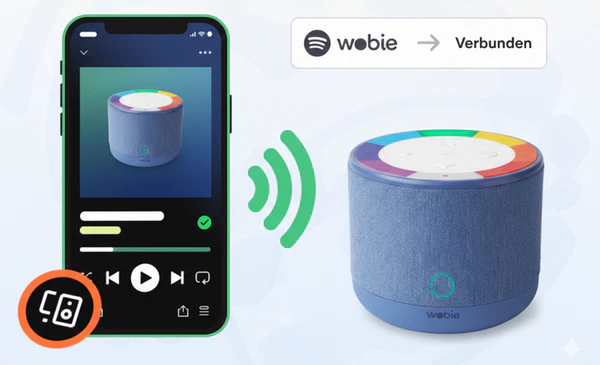
Über die Wobie fav-App wird die Box mit dem WLAN verbunden und anschließend mit einem bestehenden Spotify-Konto verknüpft. Danach wählst du Hörspiele oder Playlists aus und weist sie der Wobie Box zu.
Installiere die Wobie fav App auf dem Smartphone, auf dem auch die Spotify App installiert ist. Die Registrierung erfolgt per E-Mail oder Google-Konto. Falls der Bestätigungslink per E-Mail nicht ankommt, funktioniert die Anmeldung über das bereits verknüpfte Google-Konto meist problemlos.
Schalte die Wobie Box ein und wähle über die kleine Taste an der Unterseite den WLAN-Modus aus (weiße LED).
Wichtig: Die LED sollte dauerhaft leuchten, nicht blinken. Falls die Box nicht gefunden wird, schließe sie zunächst ans Ladekabel an und warte, bis sie vollständig geladen ist. Danach klappt die Verbindung in der Regel.
Öffne die Wobie App und wähle eine der sieben Regenbogen-Tasten, die du mit Inhalten belegen möchtest.
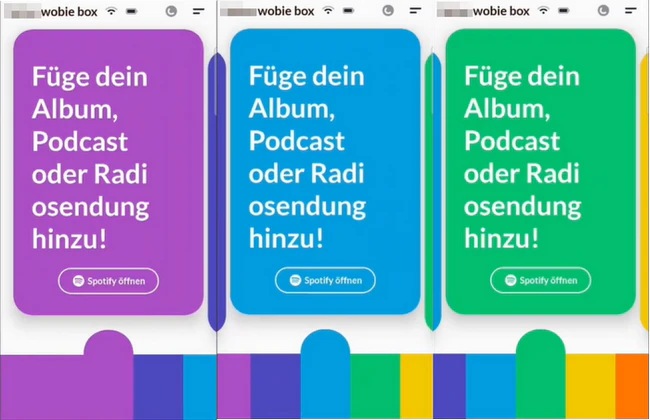
Tippe in der App auf „Spotify öffnen“ und wähle die gewünschte Playlist, ein Album oder einen Podcast aus.
Starte die ausgewählten Inhalte kurz. Tippe anschließend in der Spotify App auf das Lautsprecher-Symbol und wähle die Wobie Box als Wiedergabegerät aus.
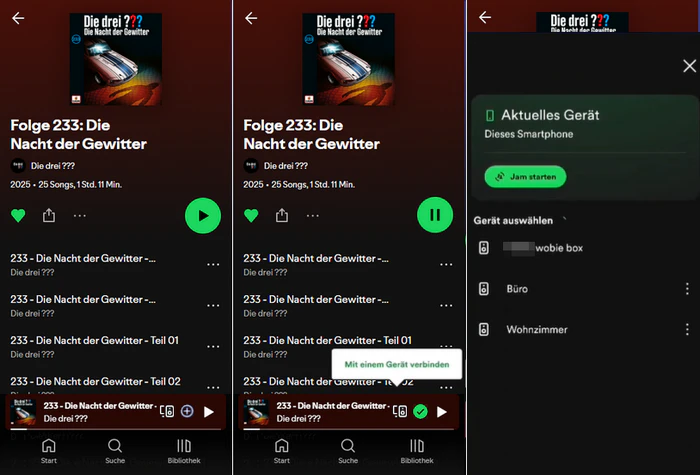
Wechsle zurück zur Wobie App und bestätige die Auswahl für die gewünschte Regenbogen-Taste. Die Inhalte sind nun fest mit dieser Taste verknüpft.
Ab jetzt lassen sich Lieblingslieder, Hörspiele oder Playlists direkt über die Farbtasten starten. Inhalte können jederzeit aktualisiert werden, und Songs lassen sich einfach vor- und zurückskippen.
Einmal eingerichtet, nutzt dein Kind die Wobie Box wie einen eigenen Spotify-Player – ohne Handy im Kinderzimmer, aber mit voller Kontrolle für Eltern.
Neben den Grundfunktionen gibt es ein paar praktische Tricks, mit denen Eltern die Wobie Box noch cleverer nutzen können:
Eltern-Tipp: Eigene Hörspiele, Podcasts oder Musik könnt ihr z. B. mit Sidify All-In-One als MP3 herunterladen und direkt auf die SD-Karte spielen. So habt ihr alle Lieblingsinhalte immer griffbereit – kinderleicht und flexibel! Dieses Tool unterstützt Highspeed-Aufnahme von den beliebten Musik-Streaming-Dienste, um Lieblingsinhalte als MP3 für private Nutzung dauerhaft zu speichern. Kostenlos herunterladen:
Nein, Wobie Box kann Spotify-Kinderinhalte nicht offline abspielen, da sie eine aktive Internetverbindung über Spotify Connect benötigt. Offline-Wiedergabe wie auf einem Smartphone mit Spotify Premium ist auf der Wobie Box nicht möglich – sie kann die Inhalte nicht lokal speichern.
Ein praktischer Umweg besteht darin, Spotify Hörspiele oder Musik im MP3-Format über eine microSD-Karte abzuspielen, wodurch Kinder auch ohne WLAN ihre Lieblingsinhalte hören können. Es wird empfohlen, Inhalte zuvor mit Sidify Spotify Music Converter auf die SD-Karte zu laden, um die Offline-Nutzung zu ermöglichen. Mit Sidify lassen sich Spotify-Songs und Playlists als private Kopie aufnehmen und in MP3, AAC oder WAV umwandeln. So bleibt die Wobie Box auch im Funkloch ein zuverlässiger Begleiter, und die Kinder können ihre vertrauten Inhalte überall völlig autark hören.
 Songs von Spotify als MP3/WAV/AAC/FLAC/AIFF/ALAC schnell herunterladen.Die Audioqualität bis zu Lossless.ID3-Tags beibehalten und bearbeiten können.Lyrics erfassen und im LRC- oder TXT-Format speichern.Musik in iTunes exportieren oder auf CD brennen.100% Virenfrei und ohne Plug-in.
Hinweis: Sidify dient der privaten Nutzung deiner Musikbibliothek. Bitte teile oder verkaufe die aufgenommenen Audiodateien nicht.
Wer bereits ein Spotify-Abo hat und die Vorteile des Streaming-Dienstes für Kinder nutzen möchte, steht schnell vor der Frage: Wobie Box, Tigerbox oder Toniebox – welche passt am besten?
Unser Vergleich der Wobie Box mit der Tigerbox und Toniebox zeigt deutliche Unterschiede, die wir hier für dich zusammengefasst haben:
| Feature / Gerät | Wobie Box | Tigerbox | Toniebox |
|---|---|---|---|
| Spotify-Integration |  Direkt nutzbar über Spotify Connect |
 Nur die erste Version über Bluetooth |
 |
| Offline-Nutzung | Über microSD-Karte mit eigenen Dateien |
Nur die erste Version |
|
| Eigene Inhalte abspielen | MP3, WMA, WAV über SD-Karte |
Über Tigerbox Wildcards |
Nur Kreativ-Tonie |
| Bedienung für Kinder | |
Schnell |
Fehlgeschlagen |
| Keine teuren Figuren nötig | Kindgerechte Regenbogen-Tasten |
Kindgerecht, Knöpfe & Display |
Einfach über Tonies |
| Flexibilität & Updates | Inhalte über SD-Karte/Spotify |
Kauf der Tigercards und Tigertickets |
Figurenpflicht für neue Inhalte |
| Keine Smartphone für Kinder | |
|
|
Die klare Stärke von Wobie Box liegt in der Spotify-Integration. Playlists, Alben und Podcasts lassen sich direkt streamen, Inhalte über Regenbogen-Tasten belegen, und Kinder benötigen kein Smartphone. Zudem können eigene Hörspiele über die SD-Karte abgespielt werden, was Offline-Nutzung möglich macht. Für Familien, die Spotify als zentrale Quelle nutzen wollen, ist die Wobie Box klar die beste Wahl. Sie kombiniert Streaming, Offline-Funktion über SD-Karte und kindgerechte Bedienung – etwas, das Tigerbox und Toniebox so nicht bieten.
Die Wobie Box kann sowohl Spotify Free als auch Premium nutzen. Dank Spotify Connect können beide Abonnenten Inhalte streamen, wobei Premium-Nutzer zusätzliche Funktionen wie unbegrenztes Skippen haben.
Ja, die Box kann von mehreren Kindern gleichzeitig genutzt werden, indem über die App verschiedene Profile oder Tastenbelegungen verwaltet werden, sodass jedes Kind seine Lieblingsinhalte direkt abrufen kann.
Nein, aktuell unterstützt Wobie Box nur Spotify für das Streamen der Musik. Du kannst die Kinderinhalte von anderen Musik-Streaming-Diensten mit Sidify All-In-One schnell aufnehmen und als lokale MP3-Dateien auf Wobie Box SD-Karte übertragen.
Tipps: Amazon Music auf der Toniebox? Ja, das geht! Wir zeigen dir den Trick, wie du deine Lieblingslieder auf den Kreativ-Tonie bekommst. Jetzt lesen & loslegen!

Nein, Spotify Connect unterstützt derzeit Spotify Kids nicht. Diese Funktion ist nur in der Spotify App verfügbar.
Einige Plattformen bieten klassische Kinderlieder im MP3-Format komplett kostenlos an, z. B. Musicfox, Labbé, BabyDuda oder Liederkiste. Die besten Quellen für Kinderlieder MP3 Download überprüfen >>
Die Wobie Box ist die Antwort auf ein Problem, das viele Eltern teilen: Wie nutzt man die riesige Auswahl von Spotify, ohne das Kind vor einen Bildschirm zu setzen?
Während andere Systeme auf teure Sammelfiguren oder eigene, geschlossene Abos setzen, punktet die Wobie Box durch maximale Freiheit. Sie nutzt Spotify-Account und verwandelt es in ein haptisches Erlebnis für Kinderhände.
Wer eine robuste, zukunftssichere Box ohne Folgekosten sucht, findet in der Wobie Box den derzeit besten Spotify-Player für Kinder. Über die microSD-Karte lassen sich eigene Hörspiele oder Musik offline abspielen – zum Beispiel mit Sidify Spotify Music Converter, der Inhalte in MP3, AAC oder WAV umwandelt und sowohl Spotify Free als auch Premium unterstützt. So wird Spotify zu einem flexiblen, sicheren und haptischen Erlebnis für Kinder, während Eltern die volle Kontrolle behalten.
Hinweis: Mit der kostenlosen Testversion von Spotify Music Converter kannst du jedes Songs 1 Minute lang konvertieren. Um die Beschränkung aufzuheben, schalte die Vollversion frei.
Hinweis: Spotify Music Converter bietet den Nutzer auch kostenlose Version an. Hier sind die Unterschiede zwischen Free- und Pro-Version. Details anzeigen >


Apple Music Converter ist ein exzellenter Apple Music Downloader für Windows-Benutzer, der Apple-Musik oder Playlists, M4P Musik und iTunes Hörbücher mit hoher Audioqualität in MP3-, AAC-, WAV- , FLAC, AIFF- oder ALAC-Format herunterladen kann. Mit der schnelleren Geschwindigkeit behält das auch die originalen ID3-Tags.
Details anzeigen >
Mila Kern | Senior Editorin
Spotify Music Converter
Beliebte Produkte

Empfohlene Produkte


Vielleicht interessieren

Top-Themen
Tests und Reviews
Was wir garantieren

Geld-zurück-Garantie
Wir bieten Geld-zurück-Garantie für alle Produkte.

Sicheres Einkaufen
Alle Transaktionen im Zahlungsprozess sind durch SSL geschützt.

100% Sauber und Sicher
100% Reinigungsprogramm - Alle Software ist viren- und pluginfrei.