Seit der Einführung von Spotify Jam kann man jederzeit und überall Musik mit seinen Freund:innen zusammenhören. In diesem Guide erfährst du alles über die neuesten Features 2026 und wie du Jam starten, beitreten und deine Sessions sogar dauerhaft sichern kannst.
Spotify-Musik mit Freunden im Discord-Chatroom gemeinsam hören >>
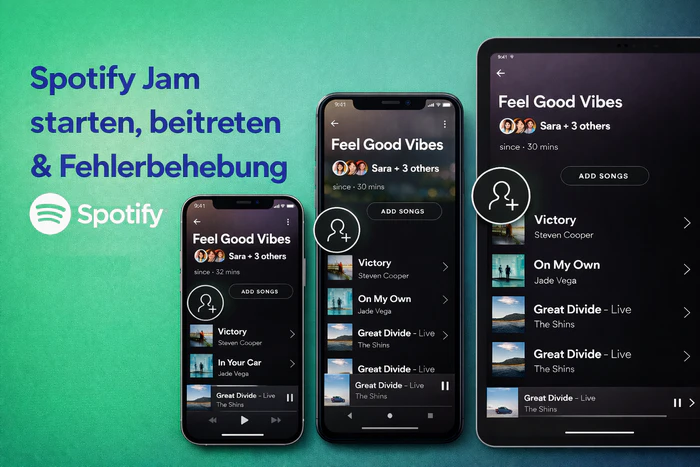
Spotify Jam ist ein Feature von Spotify, das es Nutzer:innen ermöglicht, gemeinsam in Echtzeit Musik zu hören, unabhängig von ihrem Standort. In diesem virtuellen Hörraum können alle Teilnehmer:innen Titel zur Warteschlange hinzufügen und erhalten personalisierte Empfehlungen. Es eignet sich besonders für Situationen wie Roadtrips oder Partys, da es das Teilen von Musikwünschen erleichtert.
Während die Funktion ursprünglich für Partys im selben Raum gedacht war, hat Spotify sie bis 2026 zu einem umfassenden sozialen Hub ausgebaut.
Seit Anfang 2026 ist Jam direkt mit der neuen Funktion „In-App-Messaging“ verknüpft. Du kannst jetzt direkt aus einem Chat heraus eine Session starten oder Freunde per Knopfdruck dazu einladen.
Siehst du in deiner Freundesliste, dass jemand gerade einen genialen Mix hört? Mit dem neuen Feature kannst du anfragen, der Session beizutreten, ohne auf eine formale Einladung warten zu müssen.
Mit diesem Feature können Spotify-Kund:innen die gerade abgespielte Musik in Echtzeit im Messenger anzeigen. Fehlt eine Aktivität, wird der letzte Song angezeigt.
Für audiophile Gruppen unterstützt Spotify Jam nun auch HiFi-Streaming (Lossless), sofern der Host diese Qualitätsstufe festgelegt hat.
Der Algorithmus analysiert 2026 noch präziser den „Collective Taste“. Spotify schlägt Songs vor, die eine Schnittmenge aus den Musikprofilen aller Teilnehmer:innen bilden, um sicherzustellen, dass der Vibe für jeden passt.
Egal ob bei der nächsten Hausparty, während einer Autofahrt mit Freund:innen oder beim spontanen Entdecken neuer Tracks im Wohnzimmer: Als Host eine Spotify Jam zu starten, ist der einfachste Weg.
Hier erfährst du, welche Voraussetzungen du erfüllen musst und wie du in Sekunden deine eigene Session startest.
Um einen Jam zu starten, benötigst du zwingend ein aktives Spotify Premium-Konto. So startest du die Session:
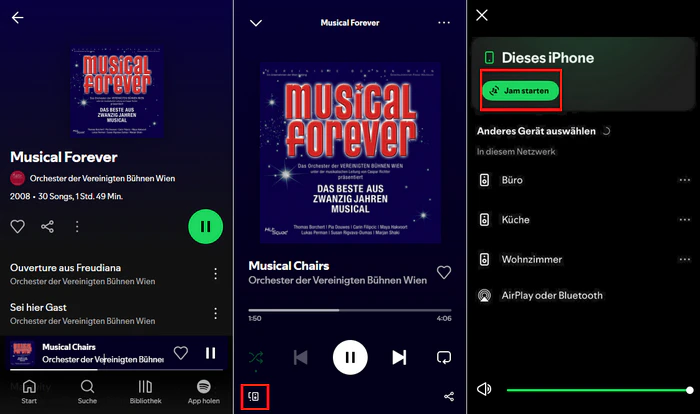
Tippe in der Spotify-App auf den Song, der gerade abgespielt wird.
Tippe unten links auf das Lautsprecher-Symbol.
Tippe auf nun „Jam starten“, um eine Gruppen-Session zu erstellen.
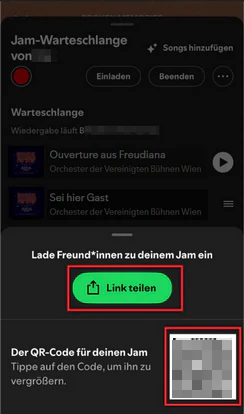
Du erhältst sofort einen QR-Code, den deine Freunde scannen können, oder einen Link, den du über Messenger-Apps teilen kannst.
Öffne Spotify-App und spiele einen Song ab.
Klicke auf das Gerät-Symbol (Lautspreicher-Symbol unter rechts in der „Jetzt läuft“-Ansicht).
Klicke auf „Jam starten“.
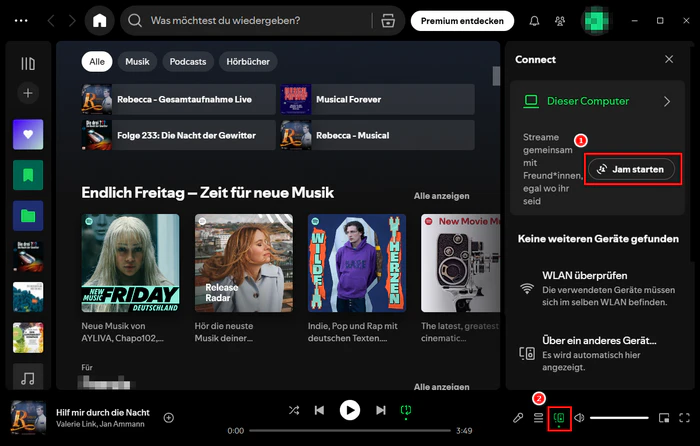
Als Host hast du mehr Rechte als die Gäst:innen. Dazu gehören:
Musik über welches Endgerät abspielen; Wiedergabe, Pause, Skip, Zurückspringen – das letzte Wort hast immer du.
Du kannst sehen, wer der Jam beigetreten ist, und Teilnehmer:innen entfernen.
Du kannst festlegen, ob Gäst:innen Reihenfolge der Playlist anpassen und die Lautstärke ändern dürfen.
Wenn du die Session beendest, ist die Jam für alle vorbei.
Hinweis: Bei einem Spotify Jam kann der Host derzeit nicht gewechselt werden. Wenn der Host den Jam verlässt oder die Wiedergabe beendet, wird die Session für alle Teilnehmer:innen automatisch beendet. Man muss eine neue Jam-Session starten und erneut beitreten.
Der Beitritt zu einer Jam ist im Jahr 2026 so nahtlos wie nie zuvor. Spotify hat die Barrieren für Gäst:innen fast vollständig abgebaut, um das gemeinsame Hören zum Standard zu machen.
Während der Host ein Premium-Abo benötigt, können Free-Nutzer:innen problemlos beitreten, solange sie sich im selben WLAN-Netzwerk wie der Host befinden oder eine direkte Einladung annehmen. Wenn du in der Nähe Bluetooth aktiviert hast, kannst du auch eine Einladung automatisch bekommen.
Es gibt drei einfache Wege, um schnell mitzuhören:
QR-Code: Der schnellste Weg auf Partys. Öffne deine Kamera oder den Spotify-Scanner und scanne den Code auf dem Display des Hosts.
Der Einladungslink: Falls du nicht im selben Raum bist, schickt dir der Host einen Link via WhatsApp, iMessage oder Spotify Messages. Ein Klick auf „Beitreten“ genügt.
Bluetooth & Nähe: Dank optimierter Nahfeld-Erkennung (NFC/Bluetooth LE) schlägt Spotify dir oft automatisch vor, einer Jam beizutreten, wenn du dich in unmittelbarer Nähe eines aktiven Hosts befindest.
Viele bedauern, dass die mühsam Warteschlange nach dem Ende der Session verloren geht. Bisher gibt es keine Option für die automatische Erstellung einer Playlist von Jam-Session. Hier sind die zwei Methoden, wie du die Songs sichern kannst:
Am Desktop: Öffne die Warteschlange, markiere alle Songs (mit der Tastenkombination Strg+A bzw. CMD+A), mache einen Rechtsklick und wähle „Zu Playlist hinzufügen“.
Am Smartphone: Mobil ist es aktuell nicht möglich, die gesamte Warteschlange einer Jam direkt als Liste zu speichern. Du musst die Songs einzeln während der Session mit dem Herz-Symbol (oder dem Plus-Icon) zu deinen „Lieblingssongs“ hinzufügen.
Falls der Jam bereits beendet wurde und du vergessen hast, die Songs zu speichern:
Tipps für die Jam-Session als MP3: Wer die Highlights der gemeinsamen Session nicht nur in der Spotify-App, sondern dauerhaft lokal auf der Festplatte oder dem USB-Stick sichern möchte, kann Sidify Spotify Music Converter verwenden. Die Schritte sind:
So bleibt die Musik auch erhalten, wenn Songs aus Spotify entfernt werden oder das Abo gekündigt wird.
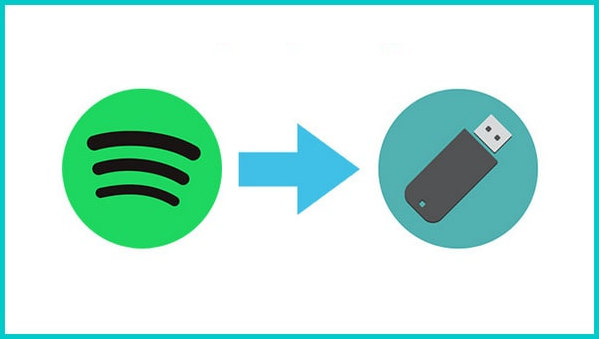
 Songs von Spotify als MP3/WAV/AAC/FLAC/AIFF/ALAC schnell herunterladen.Die Audioqualität bis zu Lossless.ID3-Tags beibehalten und bearbeiten können.Lyrics erfassen und im LRC- oder TXT-Format speichern.Musik in iTunes exportieren oder auf CD brennen.100% Virenfrei und ohne Plug-in.
Hinweis: Sidify dient der privaten Nutzung deiner Musikbibliothek. Bitte teile oder verkaufe die aufgenommenen Audiodateien nicht.
Beitritt zur Spotify Jam klappt immer nicht? Keine Sorge – die meisten Probleme lassen sich schnell lösen. Hier findest du die häufigsten Probleme und die passenden Lösungen.
| Problem | Lösung |
|---|---|
| Jam wird nicht angezeigt oder Link funktioniert nicht | Prüfe, ob die Einladung abgelaufen ist. Lass dir vom Host einen neuen Link oder QR-Code schicken oder Bluetooth aktivieren und näher ans Host-Gerät gehen. |
| Beitritt wird verweigert | Kurz warten und es erneut versuchen. Du kannst den Host bitten, die Jam neu zu starten, oder die Spotify App aus- und wieder einloggen. |
| Kein Ton bei Gäst:innen | Prüfe, ob der Host den Modus „Remote hören“ aktiviert hat. |
| Kein Hinzufügen von Songs | Host fragen, ob Gäst:innen Songs hinzufügen dürfen; App schließen und erneut öffnen; WLAN oder mobile Daten prüfen. |
| Jam bricht ab oder synchronisiert nicht richtig | Stabile Verbindung gewährleisten, Energiesparmodus für Spotify ausschalten und Jam neu starten. |
Obwohl Spotify Jam darauf ausgelegt ist, das gemeinsame Musikhören so einfach wie möglich zu machen, empfinden viele Nutzer:innen genau diese Bequemlichkeit als störend. Das Problem: Die Automatisierung geht oft einen Schritt zu weit.
Viele Nutzer:innen berichten frustriert, dass Spotify Jam-Sessions automatisch startet, sobald sich das Handy mit bekannten Geräten wie der Xbox, Smart-TVs oder Bluetooth-Lautsprechern verbindet. Besonders kritisch: Auch Personen im selben WLAN-Netzwerk (z. B. in WGs, Hotels oder Zügen) können oft ungefragt beitreten. Keine Panik. Das wirkt oft schlimmer, als es ist. Hier erfährst du, warum das passiert und wie du die Kontrolle behältst.
Damit Spotify Jam jederzeit reibungslos funktioniert, wurde die Empfindlichkeit für Bluetooth und lokale Netzwerke offenbar so stark erhöht, dass die App proaktiv Einladungen an Geräte in der Nähe sendet. Dies führt dazu, dass Nutzer:innen im selben WLAN oder Personen mit Zugriff auf dieselben Bluetooth-Lautsprecher einer Session oft ohne aktive Zustimmung beitreten können. Was technisch als nahtloser Komfort gedacht ist, wirkt durch diese ungebetenen Gäst:innen in der Warteschlange für viele Betroffene fälschlicherweise wie ein gehackter Account oder eine unheimliche Fremdsteuerung.
Wenn du nicht möchtest, dass Fremde deine Geräte oder Playlists kapern, solltest du folgende Einstellungen prüfen:
Berechtigung deaktivieren: Klicke in der Spotify-App auf das Lautsprecher-Symbol . Dort suchst du nach dem Option mit Text „Andere können auf diesem Gerät Jam-Sessions erstellen und beitreten“ (oder ähnlich). Deaktiviere diesen konsequent, um automatische Einladungen an dein Umfeld zu stoppen.
Bluetooth & lokales Netzwerk einschränken: Gehe in die Einstellungen deines Smartphones (iOS oder Android) unter „Datenschutz & Sicherheit“. Verweigere Spotify dort den Zugriff auf das Lokale Netzwerk und Bluetooth. Dies unterbindet die automatische Erkennung von Geräten in der Nähe.
Private Session: Du kannst in den Spotify-Einstellungen den „Private Session“ aktivieren. Achtung: Dieser bietet zwar Schutz vor Sichtbarkeit, ist aber oft auf sechs Stunden begrenzt und muss danach manuell erneuert werden.
SharePlay (für iPhone-Nutzer:innen): In den FaceTime-Einstellungen kann die SharePlay-Funktion deaktiviert werden, um automatische Spotify-Wiedergabe zu verhindern.
Obwohl Jam das interaktivere Erlebnis bietet, gibt es Situationen, in denen die klassische Gemeinsame Playlist die bessere Wahl ist:
Im Gegensatz zu Jam-Sessions verschwindet die gemeinsam erstellte Warteschlange nicht einfach nach dem Ende, sondern bleibt dauerhaft gespeichert.
Bei einer Playlist kann jeder in seinem eigenen Tempo Songs hinzufügen, ohne dass gerade eine aktive Hör-Session laufen muss.
Gemeinsame Playlists lassen sich für den Urlaub vorab herunterladen – Jam-Sessions erfordern 2026 immer noch eine stabile Internetverbindung.
Nein. Nur der Host muss zwingend ein Premium-Abo besitzen. Gäst:innen können auch mit einem Free-Account beitreten, sofern sie sich im selben WLAN befinden oder eine direkte Einladung annehmen.
Direkt in der Spotify-App ist das nicht möglich. Du kannst die Jam jedoch in eine normale Playlist umwandeln. Diese Playlist kannst du dann mit Tools wie Sidify Music Converter in MP3- oder FLAC-Dateien konvertieren, um sie dauerhaft und offline zu sichern.
Stand 2026 unterstützt eine Jam-Session bis zu 32 Teilnehmer:innen gleichzeitig.
Ja, sobald der Host in den Einstellungen der laufenden Jam diese Funktionen freigeschaltet hat, damit auch Gäst:innen skippen oder die Lautstärke regeln dürfen.
Gehe in der Spotify-App auf das Lautsprecher-Symbol und deaktiviere die Option „Andere können auf diesem Gerät Jam-Sessions erstellen und beitreten“. Schalte gleichzeitig den Spotify Zugriff auf „Lokales Netzwerk“ und „Bluetooth“ aus.
Spotify Jam hat sich bis zum Jahr 2026 zum ultimativen Werkzeug für soziale Interaktion entwickelt und macht es so einfach wie nie zuvor, den Soundtrack des Augenblicks gemeinsam mit Freunden zu gestalten. Doch während eine Jam-Session deiner Natur nach flüchtig ist, muss es deine Musik keinesfalls sein. Mit dem Sidify Music Converter kannst du die Vorteile modernen Streamings und dauerhafter Archivierung voll ausschöpfen.
Die Stärke von Sidify liegt darin, die Dynamik einer gemeinsamen Session in eine dauerhafte Aufzeichnung zu verwandeln. Anstatt darauf zu hoffen, dass die kuratierte Warteschlange in der Cloud erhalten bleibt, sichert die Software, die Highlights der Session dauerhaft als hochwertige MP3- oder FLAC-Dateien. So wirst du unabhängig von Abos oder Funklöchern und machst aus der Playlist einer Partynacht eine dauerhafte Musikbibliothek für dein Auto oder deine Anlage. Mit der Kombi aus Spotify Jam und Sidify holst du das Beste aus deinem Streaming heraus und bewahrst deine musikalischen Erinnerungen für immer.
Hinweis: Mit der kostenlosen Testversion von Spotify Music Converter kannst du jedes Songs 1 Minute lang konvertieren. Um die Beschränkung aufzuheben, schalte die Vollversion frei.
Hinweis: Spotify Music Converter bietet den Nutzer auch kostenlose Version an. Hier sind die Unterschiede zwischen Free- und Pro-Version. Details anzeigen >


Apple Music Converter ist ein exzellenter Apple Music Downloader für Windows-Benutzer, der Apple-Musik oder Playlists, M4P Musik und iTunes Hörbücher mit hoher Audioqualität in MP3-, AAC-, WAV- , FLAC, AIFF- oder ALAC-Format herunterladen kann. Mit der schnelleren Geschwindigkeit behält das auch die originalen ID3-Tags.
Details anzeigen >
Mila Kern | Senior Editorin
Spotify Music Converter
Beliebte Produkte
Empfohlene Produkte
Vielleicht interessieren

Top-Themen
Tests und Reviews
Was wir garantieren

Geld-zurück-Garantie
Wir bieten Geld-zurück-Garantie für alle Produkte.

Sicheres Einkaufen
Alle Transaktionen im Zahlungsprozess sind durch SSL geschützt.

100% Sauber und Sicher
100% Reinigungsprogramm - Alle Software ist viren- und pluginfrei.