Lange Zeit konnte man YouTube Music auf dem Desktop über die Progressive Web App (PWA) nutzen – allerdings funktionierte das ausschließlich online. Das Herunterladen von Songs für den Offline-Modus war über den Computer schlichtweg nicht möglich. Glücklicherweise kann die Desktop-Version von YouTube Music seit 2024 endlich genauso wie auf dem Handy die Offline-Download-Funktion nutzen.
In diesem Artikel zeigen wir dir Schritt für Schritt, wie du Songs direkt über die offizielle YouTube Music App herunterladen kannst, um sie flexibel offline zu hören. Zudem erfährst du einen praktischen Tipp, wie du deine Lieblingssongs dauerhaft als lokale Dateien speichern kannst.
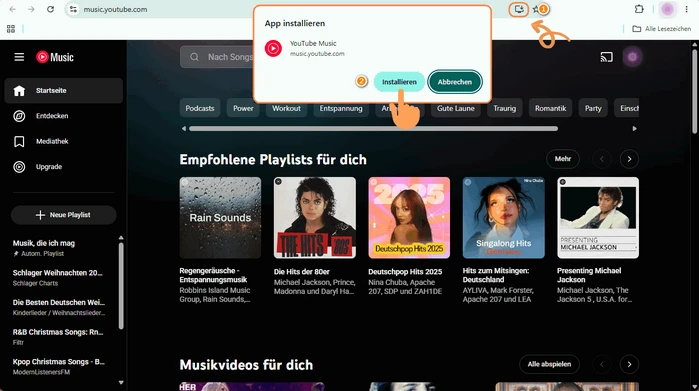
Wenn du die offizielle Offline-Downloadfunktion von YouTube Music auf deinem Computer nutzen möchtest, musst du die YouTube Music Desktop-App installieren. Manche Nutzer suchen im Microsoft Store oder im Mac App Store nach einer Installationsdatei, finden dort aber nichts. Hier wird dir der kostenlose Weg gezeigt, um die App zu installieren.
Öffne Chrome auf einem Windows-PC oder Mac.
Besuche die offizielle YouTube Music Webseite: https://music.youtube.com/
Klicke ganz rechts in der URL-Adresszeile auf das Download-Symbol.
Wähle „Installieren“. Schon kannst du die YouTube Music Desktop-App auf deinem Rechner nutzen!
Du kannst auch den Anweisungen im YouTube-Video folgen, um die YouTube Music-App Schritt für Schritt zu installieren.
Sobald die App installiert ist, melde dich mit deinem YouTube Music-Account an. Wichtig: Nur Mitglieder mit einem YouTube Music Premium- oder YouTube Premium-Abo können Songs für die Offline-Nutzung herunterladen. So funktioniert das Offline-Hören:
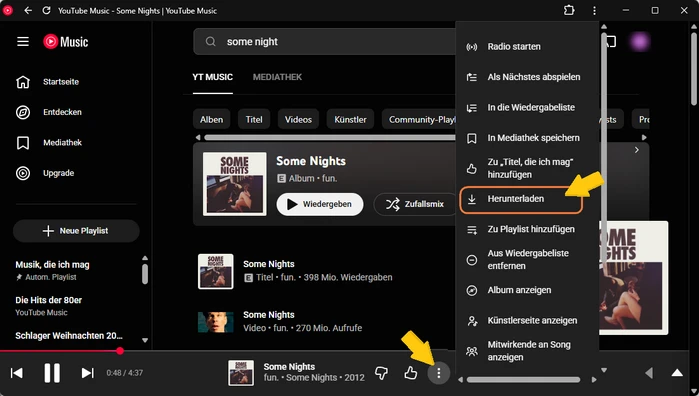
Gehe zu einer Playlist oder einem Album.
Klicke auf das Menü (die drei Punkte) auf der rechten Seite des Titels und wähle Herunterladen.
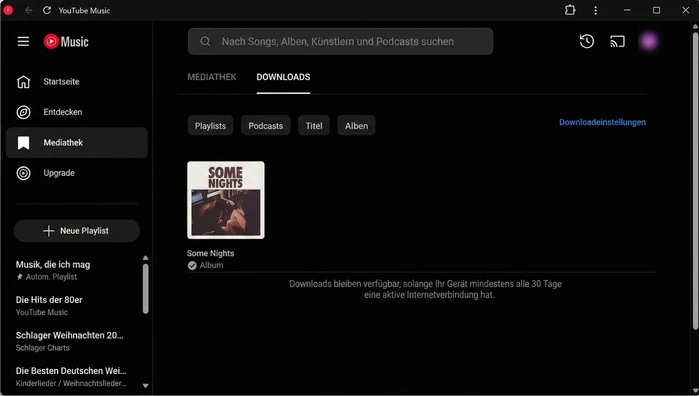
Deine fertigen Downloads findest du anschließend unter Mediathek > DOWNLOADS.
Mit Sidify YouTube Music Converter kannst du nicht nur Songs von YouTube Music herunterladen, sondern sie auch in hoher Klangqualität dauerhaft speichern. Das Programm ermöglicht es dir, Musikstücke unkompliziert und schnell als MP3-Dateien zu sichern – ganz ohne komplizierte Schritte. Selbst mit einem kostenlosen YouTube-Konto kannst du deine Lieblingssongs flexibel offline genießen. YouTube Music Songs als MP3 speichern >>
Auch auf dem Smartphone funktioniert das Herunterladen von Musik ganz bequem über die offizielle mobile App. iOS-Nutzer können sich YouTube Music direkt über den Apple App Store installieren, während Android-Nutzer die App wie gewohnt im Google Play Store finden. YouTube Music Mobile-App bietet dir gleich drei komfortable Methoden, um deine Musik für das Offline-Hören vorzubereiten:
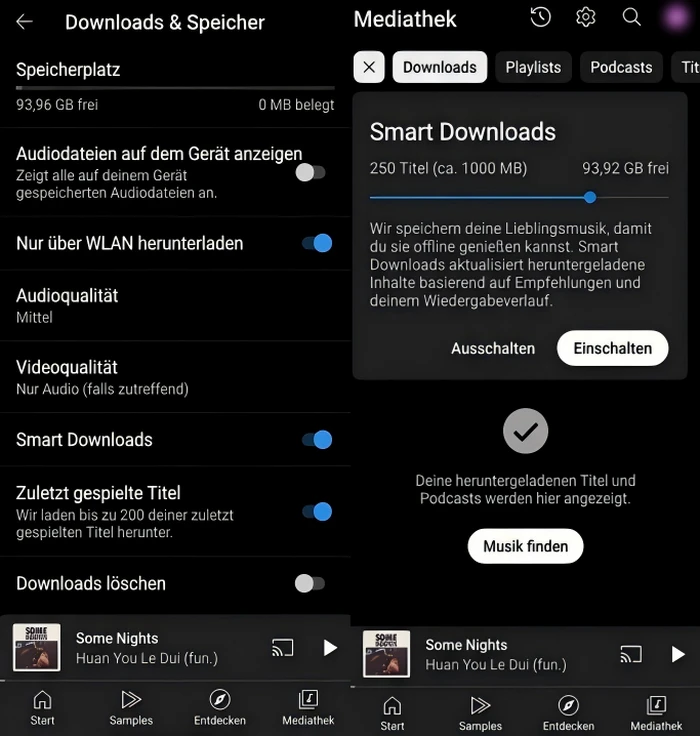
Das ist zweifellos die bequemste Methode für alle, die sich nicht ständig Gedanken um ihre Playlist-Aktualisierung machen möchten. Das System analysiert deinen persönlichen Hörverlauf und lädt im Hintergrund automatisch bis zu 500 deiner Lieblingssongs herunter, sobald du mit dem WLAN verbunden bist. So aktivierst du es:
Tippe oben auf dein Profilbild.
Gehe zu „Einstellungen“.
Wähle „Downloads und Speicherplatz“.
Aktiviere die Option „Intelligente Downloads“.
Du kannst die App auch so einstellen, dass sie automatisch bis zu 200 deiner zuletzt gespielten Songs herunterlädt.
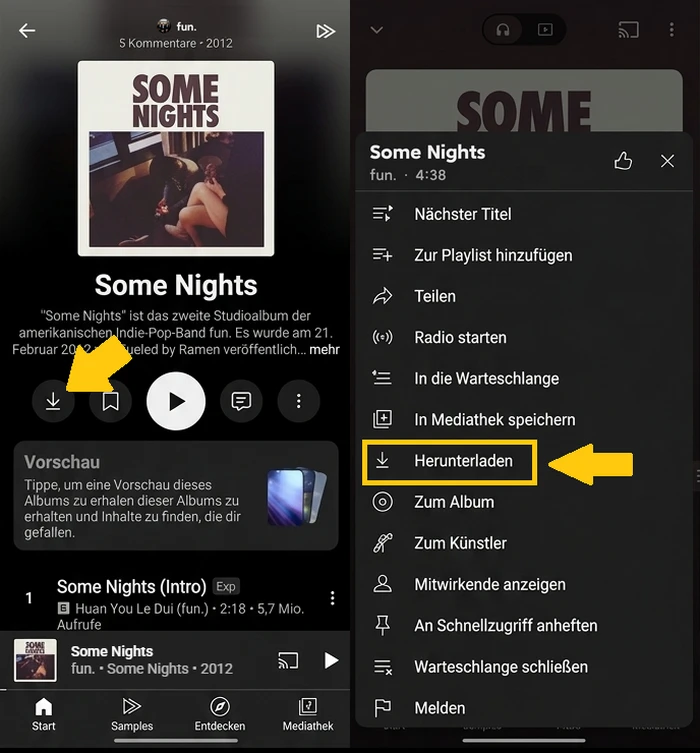
Auch wenn die automatischen Smart Downloads aktiv sind, kannst du jederzeit selbst die Kontrolle übernehmen. Wenn du ein bestimmtes neues Album oder eine Playlist für eine lange Reise komplett offline sichern willst, gehe einfach auf die entsprechende Seite des Albums/der Playlist und tippe direkt auf den Download-Button.
Wenn du nur ein ganz bestimmtes Lied sichern möchtest, musst du nicht das ganze Album herunterladen. Tippe einfach auf das Drei-Punkte-Menü neben dem jeweiligen Lied und wähle „Herunterladen“. Dies funktioniert flexibel auf der Albumseite, innerhalb von Playlists oder auch direkt unten im aktuell aktiven Player, während der Song läuft.
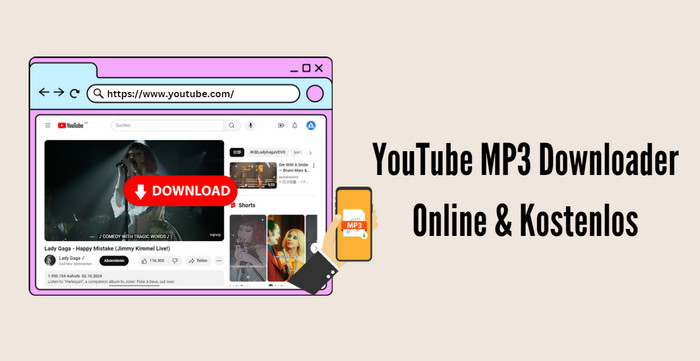
Nein. Aktuelle Online YouTube Downloader können keine Musik direkt von YouTube Music herunterladen; sie extrahieren lediglich den Ton aus regulären YouTube-Videos und konvertieren ihn in MP3s. Da die Audiospur dieser Quellvideos meist nur eine Bitrate von 128 kbps aufweist, erhältst du damit nur eine geringe Audioqualität. Zudem betten die meisten dieser Tools keine korrekten ID3-Tags ein, sodass wichtige Metadaten wie Interpret oder Albumcover fehlen.
Tipps: Falls dir die Klangqualität von 128 kbps genügt und du dennoch nach einem sicheren Online YouTube MP3 Converter suchst, solltest du die Anbieter genau vergleichen. Da der Markt unübersichtlich ist, haben wir die Arbeit für dich erledigt. Im folgenden Artikel zeigen wir dir die 10 besten Optionen auf einen Blick.
Ja, das ist problemlos möglich. Da YouTube Music selbst keine MP3-Downloads unterstützt, benötigst du einen zuverlässigen Tool wie den Sidify YouTube Music Converter.
Mit seiner Hilfe kannst du Inhalte von YouTube Music schnell aufnehmen und die Probleme direkt und unkompliziert lösen, auf die du im Alltag mit YouTube Music stößt:
 Songs von YouTube Music Free und Premium schnell herunterladen.YouTube Musik als MP3, AAC, WAV, FLAC, AIFF, ALAC speichern.10X schnellere Geschwindigkeit beim Konvertieren.Hohe Audioqualität und ID3-Tags aufbewahren.Als YouTube Music Desktop-App funktionieren.
Schritt 1 Installiere Sidify YouTube Music Converter auf deinem PC oder Mac.
Schritt 2 Öffne das Programm und melde dich über den integrierten Webplayer mit deinem YouTube-Konto an. (Praktisch: Ein kostenloses YouTube-Konto ist völlig ausreichend!)
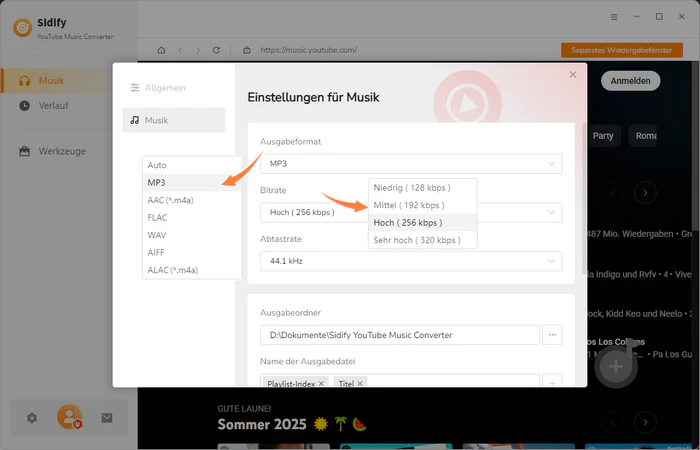
Schritt 3 Klicke auf das Zahnrad-Symbol (Einstellungen). Hier kannst du das gewünschte Ausgabeformat (z. B. MP3) festlegen und die Audioqualität auf das Maximum von 320 kbps anpassen.
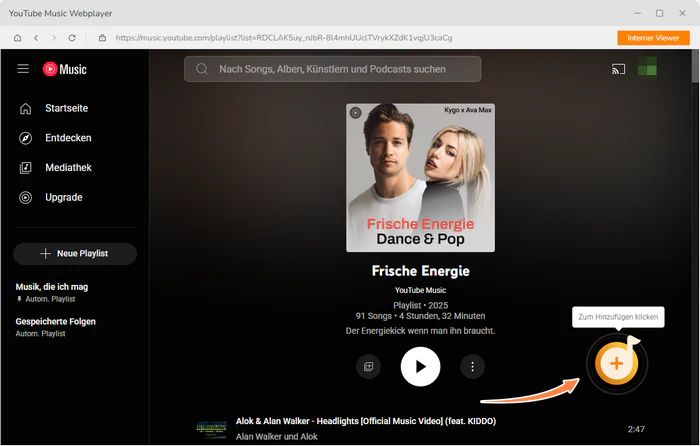
Schritt 4 Suche nach den Songs, Alben oder Playlists, die du offline haben möchtest. Klicke unten rechts auf das „+“-Symbol, um die Titel zur Konvertierungsliste hinzuzufügen.
Schritt 5 Klicke nun einfach auf den Button „Konvertieren“. Sidify speichert die Songs in rasanter Geschwindigkeit direkt im zuvor ausgewählten Zielordner auf deinem Computer.
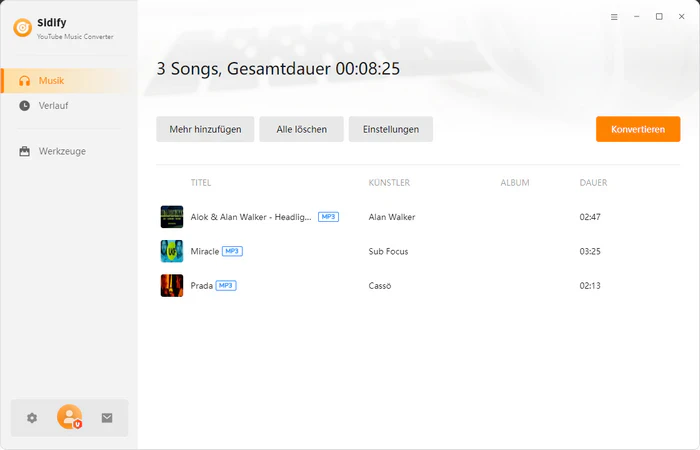
Die Benutzeroberfläche von Sidify ist möglicherweise wegen des Upgrades geändert. Besuche das neueste Tutorial des Programms >>
Wenn du bereits ein aktives YouTube-Premium-Abo hast und nur gelegentlich unterwegs – etwa beim Pendeln oder Sport – Musik hören möchtest, ohne dein Datenvolumen zu verbrauchen, reicht das Herunterladen der YouTube Music App völlig aus und ist besonders komfortabel.
Für alle Nutzer ohne Premium-Abo, die ihre Musiksammlung als MP3-Dateien dauerhaft sichern und auf allen Geräten völlig flexibel und ungebunden verwalten möchten, bietet Sidify YouTube Music Converter die sicherste und umfassendste Lösung.
Hinweis: Mit der kostenlosen Testversion von YouTube Music Converter kannst du jeden Song 1 Minute lang konvertieren. Um die Beschränkung aufzuheben, musst du die Vollversion freischalten.

Nein, zumindest nicht legal über die offizielle YouTube Music App. Das Herunterladen von Songs für den Offline-Modus ist ein exklusives Feature von YouTube Music Premium. Wenn du ein Tool wie den Sidify YouTube Music Converter oder Online-Tools nutzt, kannst du deine Songs von YouTube Music kostenlos herunterladen.
Ja. Es gibt keine klassische Installationsdatei (.exe oder .dmg) für den Desktop. Stattdessen lässt sich YouTube Music über den Google Chrome Browser ganz einfach als PWA (Progressive Web App) installieren.
Ja. Mit dem Sidify YouTube Music Converter kannst du die Songs ganz unkompliziert im MP3-Format auf deinem PC speichern und sie anschließend einfach auf dein Smartphone übertragen.
Wenn der Download in der offiziellen App fehlschlägt oder blockiert wird, kann das meist drei typische Ursachen haben:
Dein YouTube Premium-Abonnement ist abgelaufen oder die Zahlung fehlgeschlagen.
Der interne Speicherplatz auf deinem Smartphone oder Computer ist komplett voll.
In den App-Einstellungen deines Smartphones ist die Option „Nur über WLAN herunterladen“ aktiv, du befindest dich aber gerade im mobilen Datennetz.
Sidify All-In-One ist ein umfassende Lösung für die Nutzer*innen von den beliebten Musik-Streaming-Dienst (inkl. Spotify, Amazon Music, Apple Music, Tidal, Deezer, YouTube Music usw.). Es kann Songs, Playlists, Alben, Podcasts, Hörspiele aufnehmen und im das gänige Audiformat MP3, AAC, WAV, FLAC, AIFF oder ALAC speichern. Neben der Unterstützung der mehreren Plattformen unterstützt dieses Programm auch Batch-Konvertierung mit bis zu 10x Konvertierungsgeschwindigkeit bei gleichzeitiger Beibehaltung der besten Musikqualität.
Mehr erfahren >>YouTube Music Converter
Beliebte Produkte
Empfohlene Produkte
Vielleicht interessieren

Top-Themen
Tests und Reviews
Was wir garantieren

Geld-zurück-Garantie
Wir bieten Geld-zurück-Garantie für alle Produkte.

Sicheres Einkaufen
Alle Transaktionen im Zahlungsprozess sind durch SSL geschützt.

100% Sauber und Sicher
100% Reinigungsprogramm - Alle Software ist viren- und pluginfrei.