Apple Music Converter
Heutzutage genießen viele Menschen ihre Lieblingsmusik über intelligente Lautsprecher. Sobald Sie Apple Music auf Alexa eingerichtet haben, können Sie Millionen von Songs ganz einfach per Sprachbefehl abspielen. Um Ihre bevorzugte Playlist blitzschnell zu starten, genügt ein schlichtes: „Alexa, spiele meine Apple Music Playlist.“ Doch manchmal spielt Alexa eine andere Playlist ab als gewünscht oder die Reaktion bleibt komplett aus. In diesem Artikel zeigen wir Ihnen, wie Sie Apple Music auf Alexa verbinden und wie Sie typische Verbindungsprobleme im Handumdrehen lösen.
Verwandter Artikel: Apple Music Linux: Die 4 besten Methoden im Jahr 2026 >>
Bevor Sie Apple Music auf Alexa genießen können, müssen die folgenden Grundvoraussetzungen erfüllt sein:
Ein aktives Apple Music Abonnement:
Da Apple Music keine kostenlose Version anbietet, ist ein gültiges Abonnement zwingend erforderlich. Ohne aktives Abo ist kein Streaming möglich. Falls Sie noch kein Mitglied sind, können Sie Apple Music zunächst kostenlos testen.
Kompatible Alexa-Geräte:
Der Dienst funktioniert mit allen Echo-Modellen sowie Geräten mit dem Logo „ALEXA INTEGRIERT“. Stellen Sie sicher, dass Ihr Gerät bereits in Ihrem Amazon-Konto registriert und betriebsbereit ist.
Die Alexa-App auf Ihrem Smartphone:
Installieren Sie die Alexa-App auf Ihrem Smartphone oder Tablet (Android/iOS). Diese fungiert als Schaltzentrale, um Apple Music auf Alexa zu verknüpfen und zu steuern.
Es gibt zwei einfache Wege, wie Sie Ihre Lieblingssongs von Apple Music auf Ihren Alexa-Geräten genießen können.
Falls Sie Verbindungsprobleme oder lästige Ruckler bei der Wiedergabe vermeiden möchten, bietet sich ein praktischer Weg an: Mit einem Tool wie Sidify Apple Music Converter können Sie Ihre Playlists als lokale MP3-Dateien aufnehmen. Diese Dateien lassen sich anschließend offline ülber Ihre Alexa-Hardware abspielen - ganz ohne Abhängigkeit von einer stabilen Internetleitung
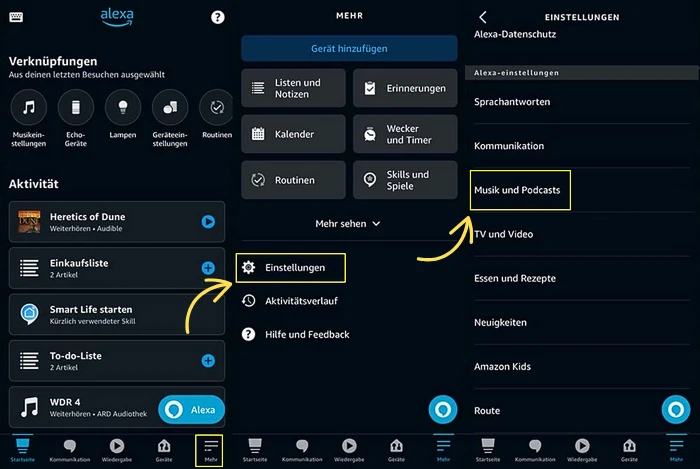
Öffnen Sie die Alexa-App auf Ihrem Smartphone und tippen Sie unten rechts auf das Symbol „Mehr“.
Wählen Sie dann den Punkt „Einstellungen“ aus und tippen Sie auf das Symbol „Musik und Podcasts“.
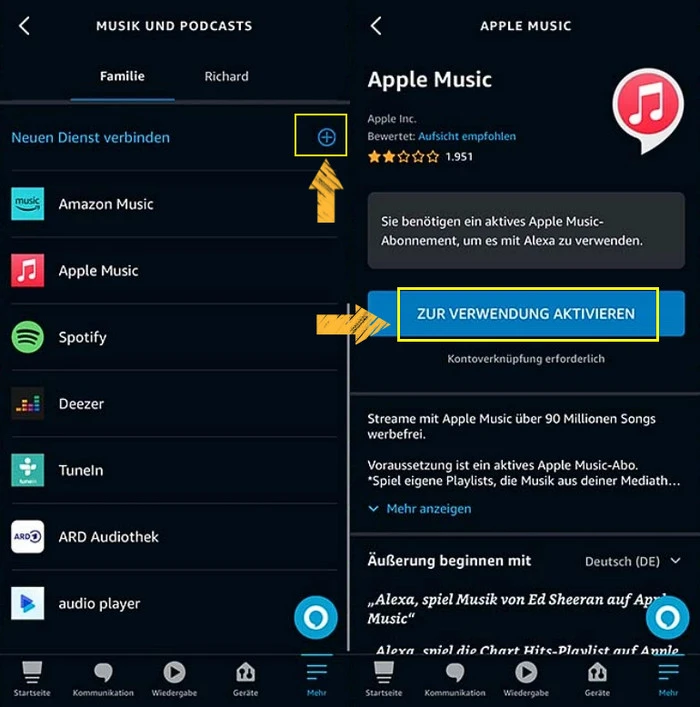
Klicken Sie auf „Neuen Dienst verknüpfen“ und tippen Sie auf das Apple Music Logo.
Wählen Sie „Zur Verwendung aktivieren“.
Melden Sie sich abschließend mit Ihrer Apple-ID an, um die Einrichtung von Apple Music auf Alexa erfolgreich abzuschließen.
Normalerweise müssen Sie sagen: „Alexa, spiele [...] auf Apple Music“, damit Alexa den Befehl genau erkennt und Ihre Playlists korrekt wiedergibt. Auf Dauer ist dieser Zusatz jedoch recht umständlich und langatmig. Glücklicherweise können Sie Apple Music ganz einfach als Standarddienst festlegen, um Ihre Sprachbefehle für Apple Music auf Alexa deutlich zu vereinfachen:
Öffnen Sie die Alexa App > Mehr > Einstellungen.
Wählen Sie unter Musik & Podcasts die Option „Standarddienste“.
Setzen Sie unter dem Punkt Musik den Haken bei Apple Music.
Ab sofort reicht ein einfaches "Alexa, spiel [Name Ihrer Playlist]!", und Ihr Gerät greift automatisch auf Ihre Apple Music-Mediathek zu. Je genauer Sie den Titel oder Künstler nennen, desto besser kann Alexa den gewünschten Song finden.
Nachdem Sie Apple Music auf Alexa erfolgreich eingerichtet haben, können Sie Ihre Lieblingsmusik ganz einfach per Sprachbefehl genießen.
Doch im Alltag läuft nicht immer alles nach Plan. Was passiert zum Beispiel, wenn Sie mehrere Echo-Geräte im Haushalt haben und verschiedene Familienmitglieder gleichzeitig Apple Music hören möchten? Oder was ist zu tun, wenn Alexa zwar artig auf Ihren Befehl antwortet, aber einfach keine Musik abspielt oder der Stream plötzlich abbricht? Im Folgenden zeigen wir Ihnen die passenden Lösungen für diese häufigen Probleme bei der Nutzung von Apple Music auf Alexa.
Ja, das ist ganz einfach! Sie benötigen dafür nicht einmal ein teures Apple Music Familien-Abonnement. Erstellen Sie stattdessen einfach eine Multiroom-Musikgruppe in der Alexa. Sobald die Einrichtung abgeschlossen ist, können Sie Ihre Lieblingssongs von Apple Music auf Alexa perfekt synchron auf zwei oder mehr Echo-Geräten in Ihrem Zuhause genießen.
Öffnen Sie die Alexa-App.
Tippen Sie auf den Reiter „Geräte“.
Wählen Sie das Plus-Symbol (+) oben rechts und entscheiden Sie sich für „Lautsprecher kombinieren“.
Wählen Sie die Option „Multiroom-Musik“.
Folgen Sie den weiteren Anweisungen in der App, um die Einrichtung von Apple Music auf Alexa für mehrere Räume abzuschließen.
Selbst die beste Technik streikt manchmal. Hier sind die häufigsten Fehler und die passenden Lösungen, damit Ihr Musikgenuss ungetrübt bleibt.
Falls der Dienst in der Auswahl fehlt: Deaktivieren Sie Apple Music in der Alexa-App und verknüpfen Sie den Dienst anschließend komplett neu. Melden Sie sich erneut mit Ihrer Apple-ID an, um die Verbindung zurückzusetzen und den Fehler zu beheben.
Prüfen Sie, ob Apple Music als Standard-Musikdienst festgelegt wurde. Falls nicht, müssen Sie Ihren Befehl präzisieren: „Alexa, spiele [Name Ihrer Playlist] auf Apple Music!“ Um dies zu vereinfachen, sollten Sie Apple Music in den App-Einstellungen dauerhaft als Standard hinterlegen.
Überprüfen Sie, ob Sie den vollständigen Namen der Playlist genannt haben. Alexa erkennt unvollständige oder leicht abgewandelte Namen oft nicht korrekt.
In diesem Fall sollten Sie den Status Ihres Geräts und Ihres Netzwerks prüfen. Folgende Schritte helfen oft bei der Nutzung von Apple Music auf Alexa:
Stellen Sie sicher, dass die Alexa-App auf dem neuesten Stand ist.
Führen Sie einen Neustart Ihres Echo-Geräts durch.
Überprüfen Sie, ob das Echo-Gerät stabil mit dem WLAN verbunden ist.
Trennen Sie die Verbindung zwischen Alexa und Apple Music und koppeln Sie beide neu.
Tipps: Apple Music spielt plötzlich keine Songs mehr ab. Erfahren Sie mehr über die häufigsten Ursachen und mögliche Lösungen.

Kontrollieren Sie, ob Ihr Konto noch korrekt verknüpft ist.
Stellen Sie sicher, dass Apple Music als Standard-Musikdienst ausgewählt ist.
Präzisieren Sie Ihren Sprachbefehl: Sagen Sie am besten: „Alexa, spiele meine Playlist [Name der Playlist]“.
Falls das Problem weiterhin besteht, ist es empfehlenswert, die Apple Music Playlists in MP3-Dateien umzuwandeln, um sie lokal und völlig störungsfrei abzuspielen.
Sichern Sie Ihre Apple-Music-Bibliothek dauerhaft. Mit dem Sidify Apple Music Converter können Sie Songs, Playlists und Alben aus Apple Music in MP3, AAC oder FLAC konvertieren. So bleiben Ihre Lieblingssongs auch nach Ablauf Ihres Abonnements verfügbar und lassen sich problemlos auf Alexa oder anderen Geräten offline abspielen.
Die Sprachsteuerung von Apple Music über Alexa ist im Alltag extrem bequem. Ob Sie die Konten direkt online verknüpfen oder Sidify Apple Music Converter nutzen, um Apple Music auf Alexa völlig ohne Internetprobleme und offline abzuspielen – Sie behalten die volle Flexibilität über Ihre Mediathek. Wer keine Lust auf Verbindungsabbrüche hat und seine Songs dauerhaft sichern möchte, findet in Sidify den idealen Partner. So wird Apple Music auf Alexa zum perfekten Musikerlebnis für jeden Tag.
Hinweis: Mit der kostenlosen Testversion von Sidify Apple Music Converter können Sie jeden Song 1 Minute lang konvertieren. Um die Beschränkung aufzuheben, schalten Sie bitte die Vollversion frei.

Neben Apple Music unterstützt Alexa eine Vielzahl weiterer Dienste, darunter Amazon Music, Spotify Premium, Apple Music, Deezer, Tidal und TuneIn für Radio.
Die meisten modernen Amazon Echo-Geräte sind mit Apple Music kompatibel, sofern sie ordnungsgemäß über die Alexa-App eingerichtet wurden. Sobald Sie die Verbindung für Apple Music auf Alexa erfolgreich hergestellt haben, steht der Wiedergabe Ihrer Lieblingssongs auf Ihren Echo-Lautsprechern nichts mehr im Weg.
Neben den Echo-Lautsprechern können Sie Apple Music auch auf Amazon Fire TV Geräten (wie dem Fire TV Stick) nutzen.
Ja! Solange Sie über ein aktives Apple Music Abonnement verfügen, lässt sich der Dienst auch über die Alexa-App auf Android-Geräten mühelos einrichten.
Darüber hinaus haben Sie die Möglichkeit, Ihre Playlists mit Sidify Apple Music Converter als MP3-Dateien zu exportieren. So können Sie Ihre Lieblingssongs als lokale Musik speichern und diese unabhängig vom Betriebssystem Ihres Smartphones auf Alexa wiedergeben.

Spotify Music Converter ist eine hochwertige Konvertierungssoftware für Spotify. Durch das Ablegen Ihrer Lieblingslieder, Alben und Wiedergabelisten aus Spotify können Sie sie ganz einfach herunterladen und in häufig verwendete Audioformate wie MP3, AAC, WAV, FLAC, AIFF, ALAC konvertieren und speichern. Dies entspricht einer Klangqualität von bis zu 320 kbps. Wir speichern auch die Tag-Informationen der Lieder.
Details anzeigen >Apple Music Converter
Beliebte Produkte


Empfohlene Produkte



Vielleicht interessieren

Top-Themen
Tests und Reviews
Was wir garantieren

Geld-zurück-Garantie
Wir bieten Geld-zurück-Garantie für alle Produkte.

Sicheres Einkauf
Alle Transaktionen im Zahlungsprozess sind durch SSL geschützt.

100% Sauber und Sicher
100% Reinigungsprogramm - Alle Software ist viren- und pluginfrei.