Wenn du und deine Familie Apple Music in vollen Zügen genießen wollt, denkt ihr wahrscheinlich an die Apple Music Familienfreigabe. Viele Nutzer verwechseln jedoch das Familienabo mit der Familienfreigabe und wissen nicht genau, wie man alles einrichtet. Dieser Leitfaden bietet dir umfassende Informationen zur Apple Music Familienfreigabe, zeigt dir die korrekte Einrichtung und hilft dir dabei, deine Lieblingsmusik sogar nach Ablauf des Abonnements dauerhaft zu sichern.

Wenn du oder ein Mitglied deiner Familie bereits ein Apple Music Abo besitzt, stellt sich die Frage: Kann man dieses teilen und wenn ja, wie? Hier kommt die Apple Music Familienfreigabe ins Spiel. Dabei handelt es sich um eine kostenlose Funktion, die Apple in seinem Ökosystem anbietet. Das bedeutet jedoch nicht, dass du mit einem normalen Einzelabo die Musik kostenlos teilen kannst – du benötigst dafür zwingend das spezielle Familienabo.
Es ist wichtig, den Unterschied zu verstehen: Das Apple Music Familienabo ist das kostenpflichtige Abonnement. In Deutschland kostet dieses Paket aktuell 16,99 € pro Monat, wobei Neukunden oft von kostenlosen Probephasen profitieren.
Die Apple Music Familienfreigabe hingegen ist kein eigenständiges Abo, sondern die kostenlose Systemfunktion in Apple. Sie dient als digitale Brücke, um das gekaufte Familienabo an bis zu fünf weitere Personen weiterzugeben.
Bis zu sechs Personen können gleichzeitig Musik streamen.
Jedes Mitglied nutzt seine eigene, separate Apple-ID.
Eigene Playlists und Musikempfehlungen bleiben absolut privat.
Downloads und die persönliche Mediathek werden nicht vermischt.
Ein Familienabo ist deutlich günstiger als mehrere Einzelabonnements.
Hinweis: Wenn ein Familienmitglied bereits ein Einzel- oder Studentenabo hat, wird dieses automatisch gekündigt, sobald es der Familienfreigabe beitritt.
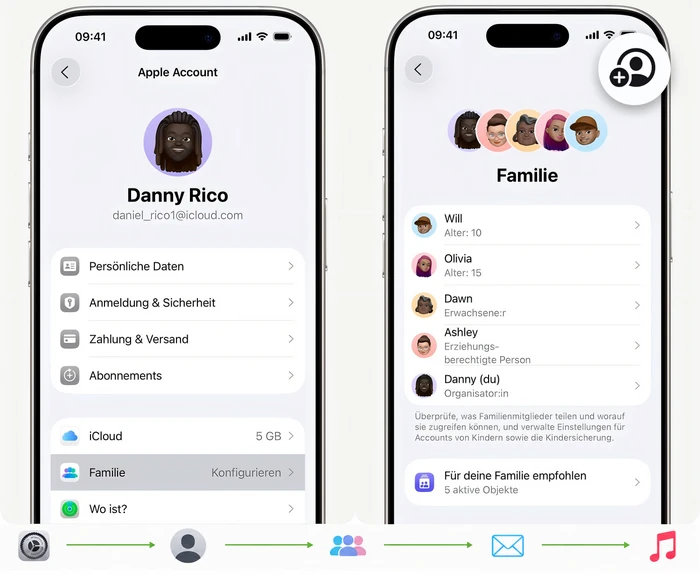
Die Einrichtung der Apple Music Familienfreigabe ist unkompliziert und funktioniert sowohl auf Apple-Geräten als auch auf Android.
Öffne die „Einstellungen“ auf deinem iPhone, iPad oder Mac.
Greife auf deine persönliche Apple-ID-Seite zu.
Wähle die Option „Familien“ aus.
Lade deine Familienmitglieder über deren Apple-ID ein.
Aktiviere das Apple-Music-Familienabo.
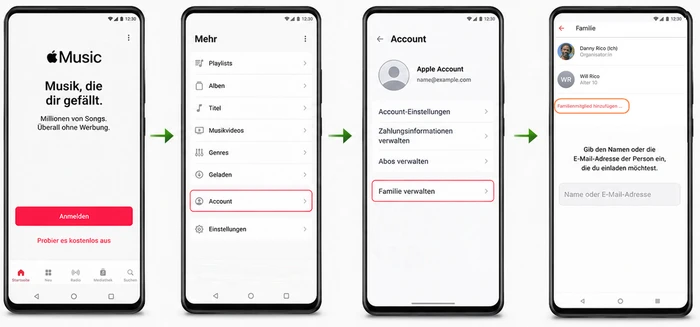
Öffne die Apple Music-App auf deinem Android-Gerät.
Tippe auf „Mehr“ > „Account“.
Tippe auf „Familie verwalten“ > „Familienmitglied hinzufügen“.
Gib den Namen oder die E-Mail-Adresse ein.
Tippe auf „Senden“.
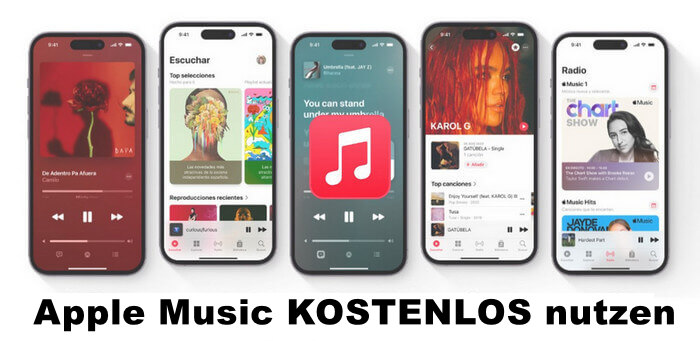
Was passiert, wenn der Familienorganisator kein Apple Music Familienabo besitzt, aber ein anderes Mitglied das Abo abgeschlossen hat? Die gute Nachricht: Die Apple Music Familienfreigabe funktioniert trotzdem einwandfrei! Der Organisator und der Zahlende müssen nicht dieselbe Person sein. Ein Organisator mit einem Gratis-Account kann die Familie gründen, und das Mitglied steuert das Abo bei.
Das Mitglied, welches das Apple Music Familienabo besitzt, muss lediglich auf dem eigenen Gerät zu Einstellungen > Apple-ID > Abonnements gehen, das Apple Music Familienabo auswählen und die Option „Mit Familie teilen“ aktivieren. Danach haben alle Gruppenmitglieder sofort Zugriff.
Manchmal läuft beim Teilen nicht alles glatt. Hier sind die drei häufigsten Probleme und deren Lösungen:
Bitte überprüfe, ob die Apple-ID-Regionen aller Familienmitglieder übereinstimmen und ob das Familienabonnement tatsächlich aktiv ist.
Bitte überprüfe die Schreibweise der Apple-ID bzw. der E-Mail-Adresse auf Fehler.
Bitte überprüfe, ob die maximale Anzahl von sechs Personen erreicht ist oder ob der Nutzer im vergangenen Jahr bereits zu einer anderen Familie gewechselt hat.
Gibt es Alternativen, um Musik ohne eine offizielle Apple Music Familienfreigabe zu teilen? Ja, allerdings handelt es sich dabei um inoffizielle Methoden mit deutlichen Einschränkungen.
Wichtiger Risikohinweis: Die folgenden Methoden sind keine offiziell empfohlenen Sharing-Mechanismen. Bitte berücksichtige die Einschränkungen und potenziellen Datenschutzrisiken sorgfältig.
Wenn du kein Familienabo abschließen möchtest, kannst du dich mit jemandem über dieselbe Apple-ID anmelden. iOS-Nutzer müssen sich dafür im Bereich „Medien & Käufe“ mit der geteilten Apple-ID einloggen:
Öffne die Einstellungen auf deinem iOS-Gerät und tippe auf deinen Account.
Wähle „Medien & Käufe“ und klicke auf „Abmelden“.
Tippe erneut auf „Medien & Käufe“ und melde dich mit der gewünschten Apple-ID an.
Achtung: Geteilte Accounts haben einen großen Nachteil – zwei Geräte können nicht gleichzeitig Musik streamen. Sobald ein Gerät Musik abspielt, wird die Wiedergabe auf dem anderen unterbrochen. Außerdem vermischen sich alle Playlists und Empfehlungen, sodass keine Privatsphäre gewährleistet ist.
Wenn du niemanden in deinem Bekanntenkreis hast, mit dem du die Kosten für ein Apple Music Familienabo teilen kannst, sind Plattformen wie Spliiit eine ausgezeichnete Alternative. Über diese Drittanbieter-Netzwerke kannst du ganz unkompliziert mit fremden Nutzern eine Abo-Gemeinschaft bilden.
Du trittst einfach der bestehenden Apple-Music-Familienfreigabe eines anderen Nutzers bei, um dessen ungenutzte Plätze im Apple-Music-Familienabo mitzuverwenden. Der große Vorteil dabei: Da du mit deiner eigenen, unabhängigen Apple-ID angemeldet bleibst, kannst du deine komplett privaten Playlists und den persönlichen Algorithmus genießen – und das zu einem Bruchteil des regulären Preises.
Tipp bei Fremdgruppen: Wenn du einer fremden Familie beitrittst, solltest du umgehend deine Privatsphäre-Einstellungen überprüfen. Deaktiviere beispielsweise das Teilen deines Standorts und deiner Käufe und ändere den Gerätenamen, um Datenschutzverletzungen zu vermeiden.
Tipps: Möchtest du kostenlos auf deine Apple Music-Mediathek zugreifen? Hier erfährst du, wie du Musik auf Apple Music kostenlos streamen und herunterladen kannst!
Obwohl die Apple Music Familienfreigabe sehr kostengünstig ist, weist sie einen erheblichen Nachteil auf: Kündigst du das Apple Music Familienabo oder löst sich die Gruppe auf, werden alle heruntergeladenen Offline-Songs sofort unbrauchbar. Für alle, die ihre Apple-ID nicht mit Fremden teilen möchten oder ihre Musik dauerhaft behalten wollen, bietet der Sidify Apple Music Converter die sicherste Lösung. Das Tool konvertiert Songs in Formate wie MP3 oder WAV, sodass du sie dauerhaft lokal speichern, offline hören und uneingeschränkt mit engen Freunden und der Familie teilen kannst.
Installiere und öffne Sidify Apple Music Converter auf dem Computer.
Melde dich mit deiner Apple ID bei Apple Music an, wähle die gewünschten Playlist aus und klicke auf „+“.
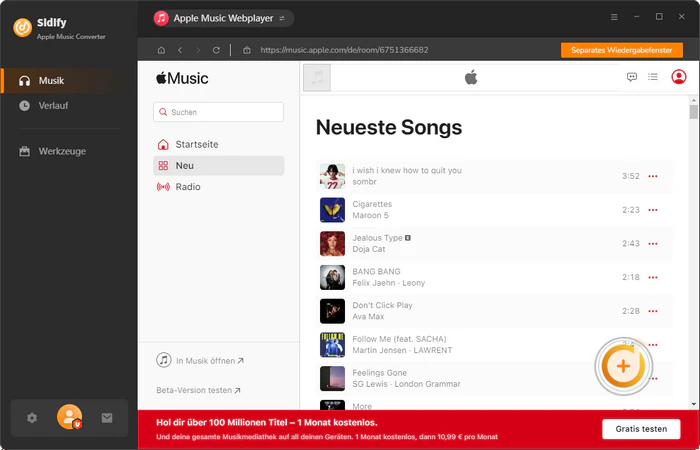
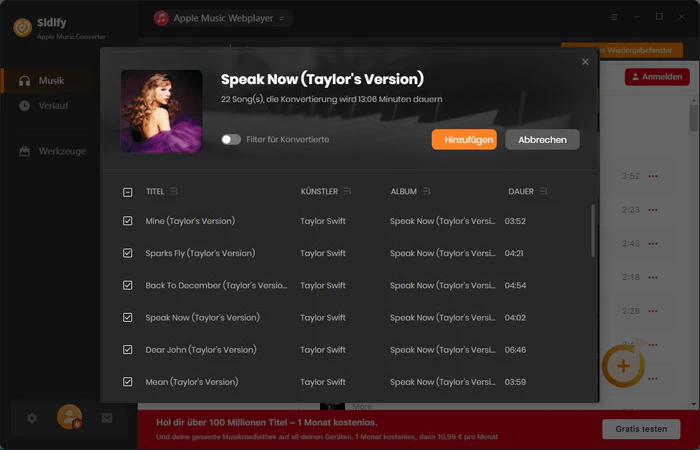
Wähle die Lieder aus, die du herunterladen möchtest.
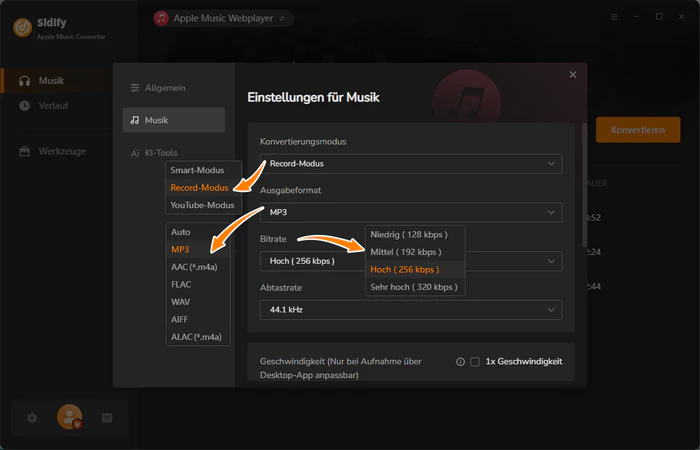
Dann legst du das Ausgabeformat und die Qualität in den Einstellungen fest.
Starte jetzt die Konvertierung. Die ausgewählten Songs werden als MP3-Dateien gespeichert. Anschließend kannst du sie mit deiner Familie teilen.
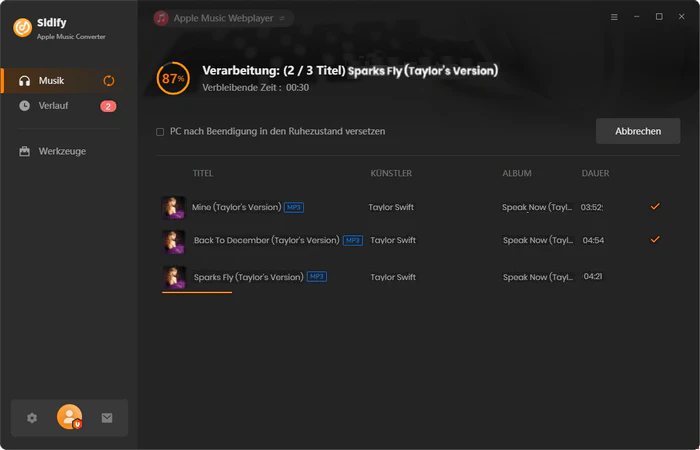
Die Benutzeroberfläche von Sidify ist möglicherweise wegen des Upgrades geändert. Besuche bitte das neueste Tutorial des Programms >>
Hinweis: Die mit Sidify konvertierten Lieder dürfen ausschließlich für private Zwecke, als Backups sowie im engsten Familien- und Freundeskreis geteilt werden. Eine öffentliche Verbreitung, das Hochladen im Internet oder der Weiterverkauf sind strengstens untersagt.
Ja. Nur mit einer persönlichen Apple ID kannst du einer Familiengruppe beitreten und Apple Music gemeinsam nutzen. Dadurch bleiben auch deine Musikbibliothek privat und deine Empfehlungen personalisiert.
Laut den Richtlinien von Apple ist die Familienfreigabe nur für Mitglieder desselben Haushalts gedacht. In der Praxis funktioniert die Apple Music Familienfreigabe jedoch, solange eure Accounts auf dieselbe Region eingestellt sind.
Nein. Da jeder eine eigene Apple ID verwendet, ist deine Musikbibliothek für andere komplett unsichtbar. Wenn du deine Apple ID mit anderen teilst, können diese allerdings deine persönliche Musikbibliothek sehen. Wenn du deine Apple ID mit anderen teilst, ist der beste Weg, deine Playlists zu schützen, deine Musikbibliothek mit Sidify Apple Music Converter lokal herunterzuladen.
Nach der Kündigung des Familienabos können heruntergeladene Songs nicht mehr abgespielt werden. Es wird empfohlen, Musik mit Sidify Apple Music Converter vorab als MP3 lokal herunterzuladen. So kannst du bereits heruntergeladene Apple Music Inhalte auch nach Ablauf des Abonnements weiterhin anhören.
Zusammenfassend sind die Apple Music Familienfreigabe und das Apple Music Familienabo zwei völlig unterschiedliche Dinge. Wenn deine Familie oder Freunde ein Apple Music Familienabo nutzen, hilft dir die Apple Music Familienfreigabe dabei, hochwertige Musik von Apple Music zu einem sehr niedrigen Preis zu genießen. Wenn du die Songs nach Ablauf deines Abonnements dauerhaft behalten möchtest, empfehlen wir den Sidify Apple Music Converters, um deine Lieblingssongs im Voraus zu speichern.
Hinweis: Mit der kostenlosen Testversion von Apple Music Converter kannst du jeden Song 1 Minute lang konvertieren. Um die Beschränkung aufzuheben, schalte die Vollversion frei.

Sidify All-In-One ist ein umfassende Lösung für die Nutzer*innen von den beliebten Musik-Streaming-Dienst (inkl. Spotify, Amazon Music, Apple Music, Tidal, Deezer, YouTube Music usw.). Es kann Songs, Playlists, Alben, Podcasts, Hörspiele aufnehmen und im das gänige Audiformat MP3, AAC, WAV, FLAC, AIFF oder ALAC speichern. Neben der Unterstützung der mehreren Plattformen unterstützt dieses Programm auch Batch-Konvertierung mit bis zu 10x Konvertierungsgeschwindigkeit bei gleichzeitiger Beibehaltung der besten Musikqualität.
Mehr erfahren >Apple Music Converter
Beliebte Produkte


Empfohlene Produkte


Vielleicht interessieren


Top-Themen
Tests und Reviews
Was wir garantieren

Geld-zurück-Garantie
Wir bieten Geld-zurück-Garantie für alle Produkte.

Sicheres Einkauf
Alle Transaktionen im Zahlungsprozess sind durch SSL geschützt.

100% Sauber und Sicher
100% Reinigungsprogramm - Alle Software ist viren- und pluginfrei.