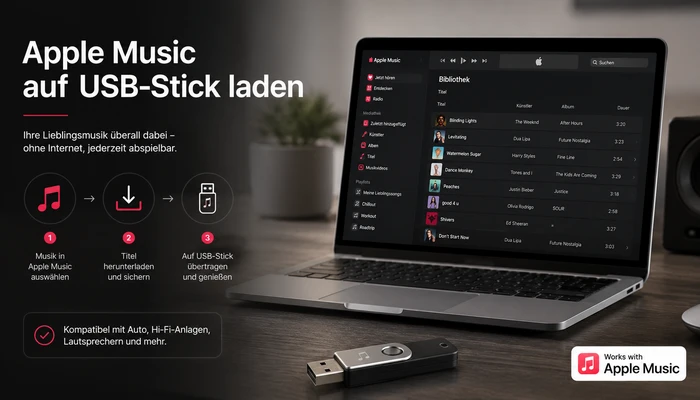
Egal, ob du einen Roadtrip planst, in den Urlaub fährst oder dich in einer Region mit schlechtem Mobilfunkempfang befindest – vielleicht möchtest du deine Lieblingssongs aus Apple Music oder iTunes auf einen USB-Stick übertragen, um sie auf anderen Geräten offline abzuspielen. Doch wie funktioniert der Export überhaupt? Und was kannst du tun, wenn dein Autoradio oder iPhone den USB-Stick nach der Übertragung nicht erkennt? In diesem Artikel zeigen wir dir Schritt für Schritt, wie du Musik von Apple Music auf einen USB-Stick überträgst und die häufigsten Probleme dabei löst.
Verwandte Artikel: Wie kann man Musik von YouTube auf USB-Stick laden?
Nein. Lieder, die du über dein Apple Music-Abo herunterlädst, sind durch DRM (Digital Rights Management) verschlüsselt. Das bedeutet: Selbst wenn du die versteckten .m4p- oder gecachten Dateien auf deinem Computer findest und auf einen USB-Stick kopierst, können herkömmliche Abspielgeräte wie dein Autoradio diese Verschlüsselung nicht knacken – es erscheint nur eine Fehlermeldung.
Um dieses Problem zu lösen, kannst du ein Tool wie Sidify Apple Music Converter verwenden. Damit lassen sich deine Apple-Music-Inhalte aufnehmen und als USB-kompatible Audiodateien speichern. Mit einer Aufnahmegeschwindigkeit von bis zu 10× kannst du eine Playlist mit 50 Songs in nur etwa 15 Minuten als MP3 mit 320 kbps speichern.
Damit dein USB-Stick möglichst keine Probleme mit Sonderzeichen oder unleserlichen Dateinamen verursacht, kannst du den Ausgabedateinamen individuell anpassen. Sidify übernimmt die ID3-Tags automatisch entsprechend deinen Einstellungen und sortiert deine Musik nach deinen Vorgaben. So bleibt deine Musiksammlung auch auf dem USB-Stick übersichtlich und gut organisiert.
Öffne Sidify Apple Music Converter und melde dich mit deiner Apple ID bei Apple Music Webplayer oder in der Musik-App an und wähle die gewünschten Titel aus.
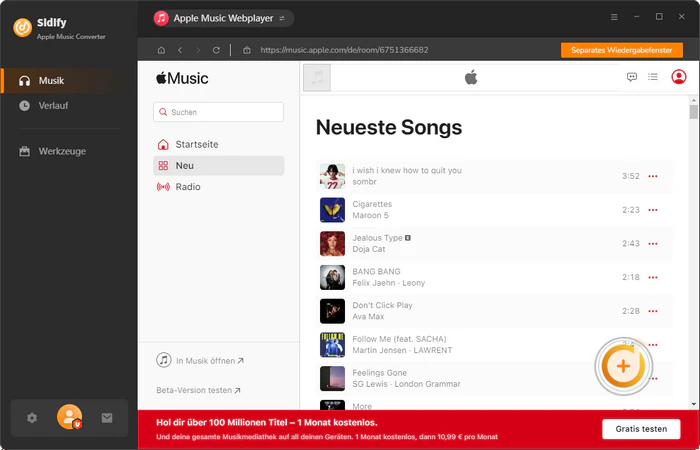
Lege nun Ausgabeformat und Speicherort in den Einstellungen von Sidify fest. Wähle für die beste Kompatibilität mit Autoradios und Mediaplayern MP3 mit 320 kbps und 44,1 kHz – diese Einstellung hat sich in unseren Tests als am universellsten abspielbar erwiesen.
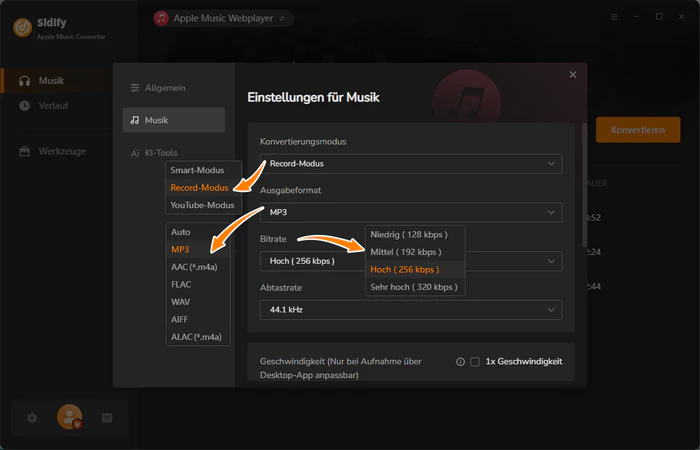
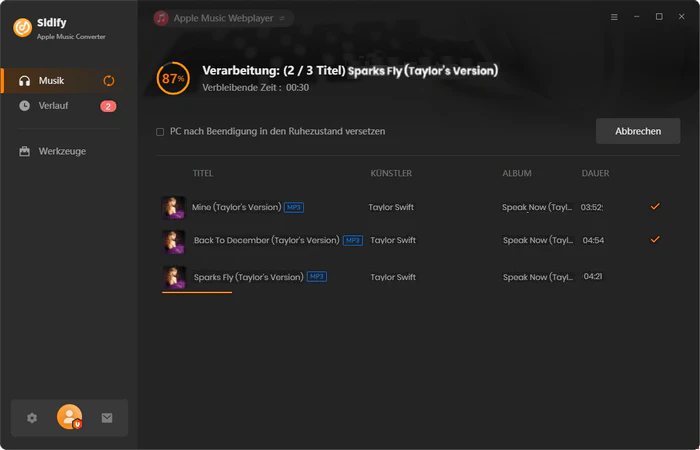
Starte die Konvertierung. Die ausgewählten Songs werden in Kürze als MP3 auf deinem Computer gespeichert.
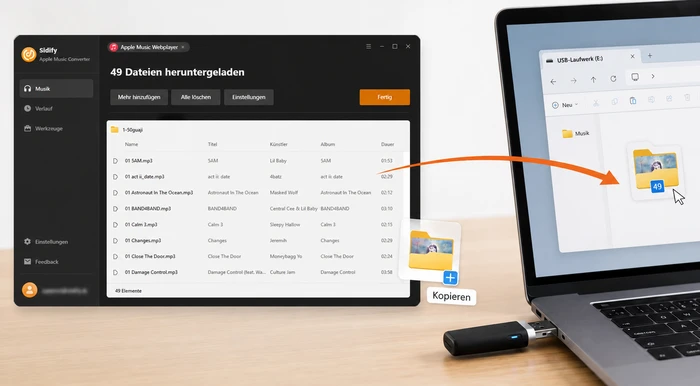
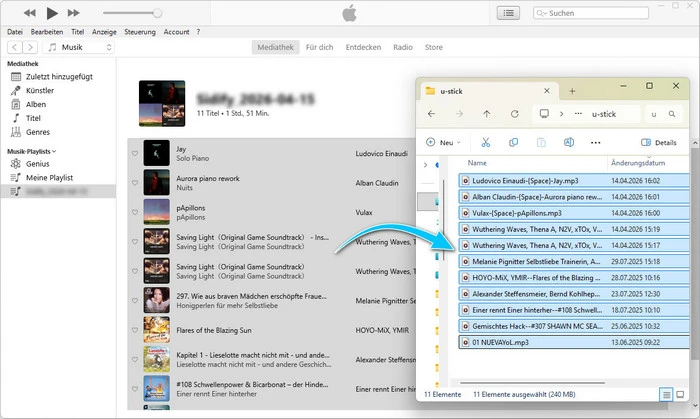
Stecke den USB-Stick in deinen Computer und kopiere die konvertierten MP3-Dateien auf den Stick. Nun kannst du deine Lieblingssongs aus Apple Music auch unterwegs genießen!
Die Benutzeroberfläche von Sidify ist möglicherweise wegen des Upgrades geändert. Besuche bitte das neueste Tutorial des Programms >>
Tipps: Neben der oben beschriebenen Methode haben wir auch die gängigsten Tools zum Konvertieren von Apple Music in MP3 getestet. Klicke hier, um unsere Testergebnisse zu sehen >>
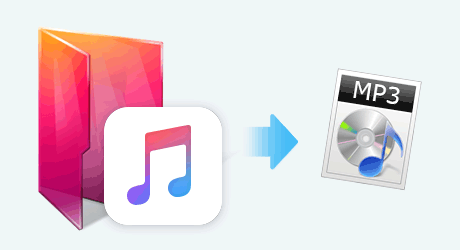
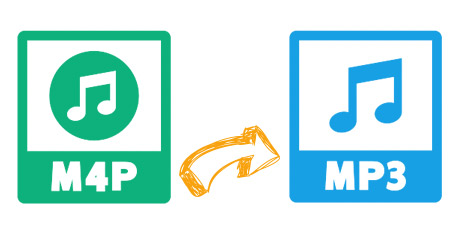
Für Musik, die du vor 2009 im iTunes Store gekauft hast, steht oft nur das M4P-Format zum Download zur Verfügung. Wenn du diese Titel von einem USB-Stick abspielen möchtest, musst du die alten M4P-Dateien zunächst in MP3 umwandeln und sie anschließend auf den USB-Stick kopieren oder verschieben.
Wichtiger Hinweis: Beim Testen haben wir festgestellt, dass „Playlist exportieren“ nur .xml-, .txt-, .m3u- oder .m3u8-Dateien erstellt – nicht die eigentlichen Musikdateien. Kopierst du nur diese Dateien auf einen USB-Stick, lassen sie sich auf Autoradios oder anderen Geräten in der Regel nicht abspielen.
Der richtige Weg ist viel einfacher: Musik, die du nach 2009 im iTunes Store gekauft hast, oder Titel, die du selbst von CDs importiert hast, sind in der Regel nicht DRM-geschützt. Wähle einfach die gewünschten Songs in iTunes aus und ziehe sie direkt in den Ordner deines USB-Sticks.
Aus unserer Support-Erfahrung: Wir hatten bereits Fälle, in denen Nutzer ihre auf einen USB-Stick übertragenen Songs auf DJ-Playern wie dem Pioneer CDJ über Rekordbox nicht abspielen konnten und stattdessen Meldungen wie „Unsupported Format“ erhielten. In den meisten Fällen lag das Problem nicht an der Dateiendung, sondern daran, dass die technischen Audioeinstellungen die unterstützten Spezifikationen des Geräts überschritten. Prüfe deshalb die folgenden Punkte – oft lässt sich das Problem damit schnell beheben.
„Warum zeigt mein Autoradio ‚Unsupported Format‘ an, obwohl die Dateien im MP3-Format vorliegen?“
Das liegt oft nicht an der Dateiendung, sondern an zu hohen technischen Parametern. Begrenze die Abtastrate auf 44.1 kHz (CBR 320 kbps) und verwende keine VBR-Codierung oder zu große Cover-Bilder.
„Ich habe einen 64 GB USB-Stick auf FAT32 formatiert, aber das Auto erkennt ihn trotzdem nicht.“
Manche ältere Autoradios kommen mit der Hardware-Adressierung von Sticks über 32 GB nicht klar. Nutze in diesem Fall einfach einen kleineren USB-Stick mit 16 GB oder 32 GB Kapazität.
„Warum überspringt mein Mediaplayer im Auto einzelne Titel einfach ohne Ton?“
Häufig enthalten Dateinamen oder ID3-Tags Sonderzeichen wie %, #, / oder Emojis. Ältere Dateisysteme im Auto können diese Zeichen nicht verarbeiten und überspringen die betroffenen Titel.
Musik auf einen USB-Stick zu laden ist kein Hexenwerk – du musst nur wissen, dass die Songs aus deinem Abo durch DRM geschützt sind und sich deshalb nicht einfach per Drag & Drop kopieren lassen. Mit einem Tool wie Sidify Apple Music Converter wandelst du deine Playlists bequem in MP3, AAC oder FLAC um und kannst sie danach genau wie jede andere Musikdatei auf deinen Stick ziehen. Käufe aus dem iTunes Store nach 2009 sowie selbst importierte Titel sind ohnehin schon DRM-frei und lassen sich direkt übertragen.
Wenn dein Mediaplayer die Musik trotzdem nicht abspielen kann, geh einfach unsere Checkliste Schritt für Schritt durch. In den meisten Fällen lässt sich das Problem schnell beheben – und schon kannst du deine Musik ganz entspannt genießen.
Hinweis: Mit der kostenlosen Testversion von Sidify Apple Music Converter kannst du jeden Song 1 Minute lang konvertieren. Um die Beschränkung aufzuheben, schalte bitte die Vollversion frei.
Ja. Musik, die du im iTunes Store gekauft hast, kannst du nach dem Herunterladen direkt auf einen USB-Stick kopieren. Titel aus deinem Apple-Music-Abo lassen sich dagegen nicht direkt über einen USB-Stick abspielen, da sie DRM-geschützt sind. In diesem Fall musst du sie zunächst mit einem Tool wie Sidify Apple Music Converter in ein gängiges Format wie MP3 umwandeln und anschließend auf den USB-Stick kopieren.
Ja. Wenn du die Songs vor dem Kündigen deines Apple-Music-Abos in ein Format wie MP3, AAC oder FLAC umwandelst und anschließend auf einen USB-Stick überträgst, bleiben diese Dateien dauerhaft nutzbar. Sie laufen nach dem Ende deines Abonnements nicht ab und können weiterhin auf kompatiblen Geräten abgespielt werden.
Du kannst die Musik mit Sidify in der höchstmöglichen Qualität aufnehmen, die dein USB-Gerät unterstützt, z. B. als MP3 mit 320 kbps oder verlustfreies FLAC. So bleibt der Klang bestmöglich erhalten und Qualitätsverluste werden auf ein Minimum reduziert.
FAT32 ist die sicherste Wahl, da es von so gut wie jedem Autoradio, TV oder Mediaplayer erkannt wird. Nutzt du einen sehr großen Stick, kann exFAT ebenfalls funktionieren – prüfe aber vorher, ob dein Zielgerät dieses Format tatsächlich unterstützt, da ältere Geräte häufig nur FAT32 lesen können.

Spotify Music Converter ist eine hochwertige Konvertierungssoftware für Spotify. Durch das Hinzufügen deiner Lieblingslieder, Alben und Wiedergabelisten aus Spotify kannst du sie ganz einfach herunterladen und in häufig verwendete Audioformate wie MP3, AAC, WAV, FLAC, AIFF, ALAC konvertieren und speichern. Dies entspricht einer Klangqualität von bis zu 320 kbps. Wir speichern auch die Tag-Informationen der Lieder.
Details anzeigen >Apple Music Converter
Beliebte Produkte

Empfohlene Produkte

Vielleicht interessieren

Top-Themen
Tests und Reviews
Was wir garantieren

Geld-zurück-Garantie
Wir bieten Geld-zurück-Garantie für alle Produkte.

Sicheres Einkauf
Alle Transaktionen im Zahlungsprozess sind durch SSL geschützt.

100% Sauber und Sicher
100% Reinigungsprogramm - Alle Software ist viren- und pluginfrei.