Viele glauben noch immer, dass der Musikdienst von Apple nur auf dem iPhone richtig glänzt – doch das stimmt längst nicht mehr. Apple Music läuft 2026 auch auf Android hervorragend und bietet in einigen Bereichen sogar spürbare Vorteile, etwa bei der Klangqualität oder der Geräteflexibilität. In diesem Beitrag erfährst du, wie gut Apple Music wirklich auf Android funktioniert, welche Features dich erwarten und ob sich der Wechsel oder Einstieg für dich lohnt.
Spotify auf Android nutzen - So geht's >>
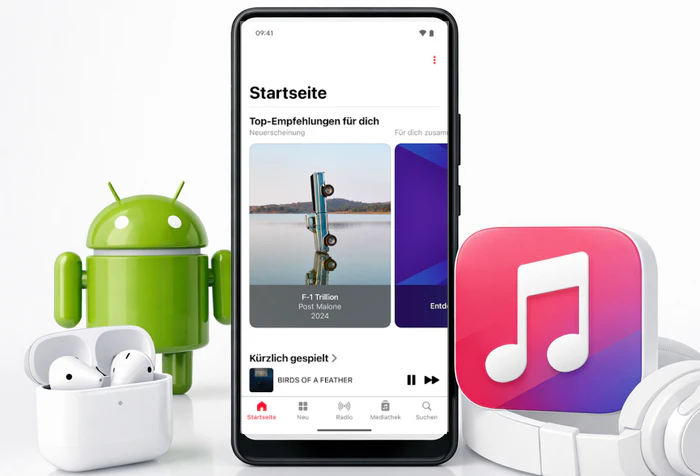
Lange Zeit galt Apple Music als ein Dienst, der auf dem iPhone einfach besser performt. Doch das stimmt so nicht mehr: Tatsächlich kannst du Apples Streaming-Dienst mittlerweile völlig problemlos auf deinem Android-Smartphone nutzen. Selbst wenn du noch nie ein Apple-Gerät besessen hast, ist der Einstieg kinderleicht.
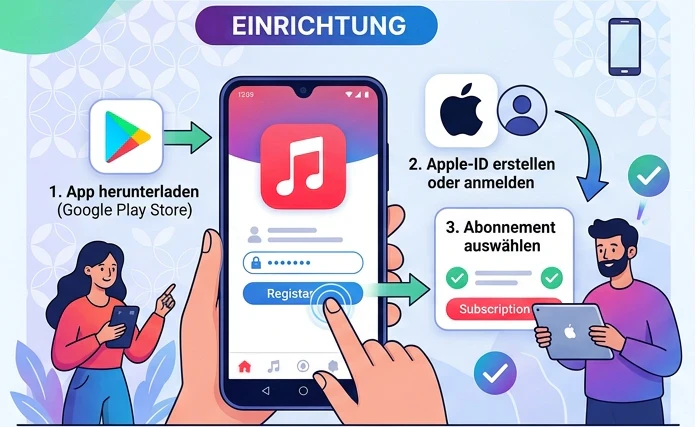
Der offizielle Weg von Download und Installaton der Android-App führt direkt über den Google Play Store. Suche dort einfach nach „Apple Music“, dann klicke auf „Installieren“. Nach der Installation landet Apple Music ganz normal in deiner App-Übersicht.
Die App läuft stabil auf fast allen modernen Smartphones. Im Jahr 2026 solltest du mindestens Android 7.0 installiert haben, um alle aktuellen Funktionen zu nutzen.
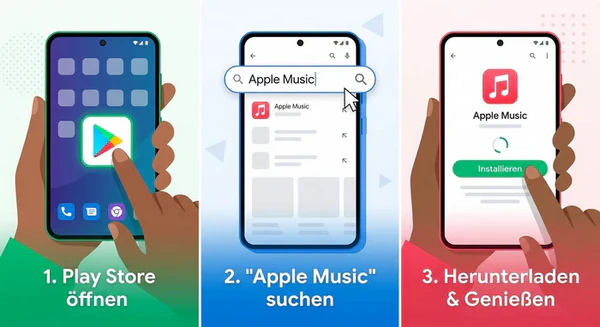
Um Apple Music auf Android-Handy zu nutzen, benötigst du zwingend eine Apple ID. Viele Nutzer denken fälschlicherweise, man bräuchte dafür ein iPad oder einen Mac. Das stimmt nicht.
Wenn du noch keine Apple-ID besitzt, kannst du sie entweder direkt in der App oder alternativ auf der Apple-Website anlegen:
Apple Music verzichtet im Gegensatz zu Spotify auf ein kostenloses, werbefinanziertes Modell. Das bedeutet: Ohne Abo kein Streaming. Dafür bietet Apple ein sehr klares Preismodell, bei dem alle Funktionen – inklusive der verlustfreien Audioqualität (Lossless) und 3D-Audio (Dolby Atmos) – in jedem kostenpflichtigen Tarif enthalten sind.
| Kosten von Monatsabo | Kosten von Jahresabo | |
| Einzelperson | 10,99 €/Monat | 109 €/Jahr (Nur in der App upgradbar) |
| Familien | 16,99 €/Monat | Keine |
| Studierende | 5,99 €/Monat | Keine |
Tipps: Neukunden erhalten in der Regel einen Monat kostenlos. Zudem gibt es auch Aktionen mit Apple Music-Partnern, die oft bis zu 3 oder 6 Gratis-Monate freischalten.
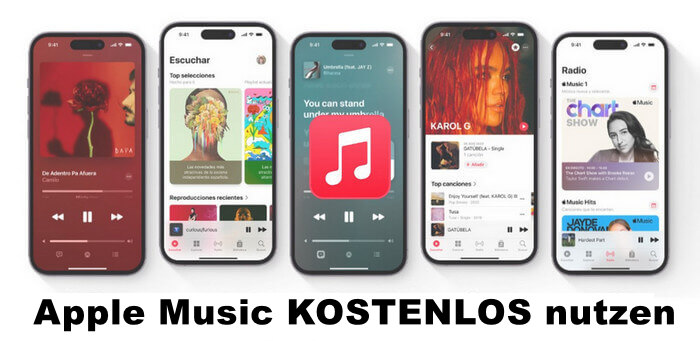
Wer glaubt, Apple würde Android-Nutzer mit einer abgespeckten Version abspeisen, der irrt gewaltig. Tatsächlich hat die Android-App in den letzten Jahren massiv aufgeholt und in manchen Bereichen sogar besser. Hier findest du die wichtigsten Unterschiede, praxisnah erklärt.
Die Benutzeroberfläche von Apple Music auf Android ist modern, flüssig und intuitiv. Apple hat hier keine halben Sachen gemacht – die Animationen sind butterweich und die Navigation über die Tabs (Startseite, Neu, Radio, Mediathek) entspricht exakt dem iOS-Vorbild. 2026 passt sich die App zudem farblich deinem System-Theme an, was für einen sehr stimmigen Look sorgt.
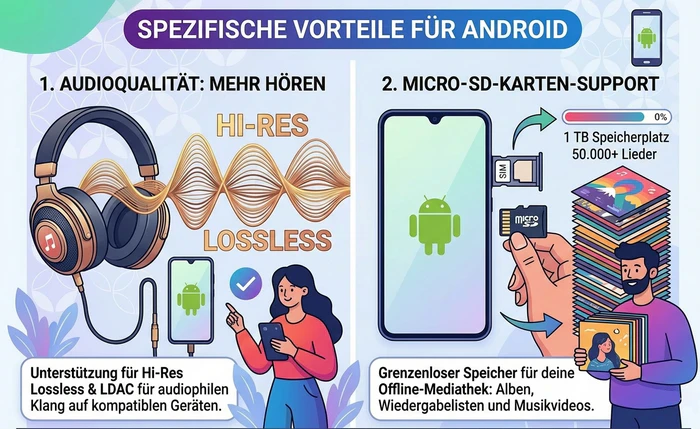
Während iPhones an das Apple-Ökosystem gebunden sind, bietet die Hardware-Offenheit von Android den Vorteil, dass Nutzer durch optimierte Gerätekonfigurationen eine nuanciertere Klangwiedergabe bei Apple Music erzielen können.
Das zeigt sich besonders deutlich bei den Codecs: Während iPhones via Bluetooth auf AAC beschränkt sind, unterstützen viele Android-Smartphones LDAC oder aptX HD. Das sorgt selbst kabellos – etwa mit der Sony WH-1000XM-Serie – für ein breiteres und detailreicheres Klangbild. Hinzu kommt die höhere Bitraten-Power bei Android, die das verlustfreie ALAC-Format (Apple Lossless) besser ausreizt. Samsung-Nutzer profitieren zudem von exklusiven Features wie Ultra High Quality Audio, um klanglich das absolute Maximum aus der App herauszuholen.
Das ist der wohl größte Vorteil gegenüber jedem iPhone: Die Unterstützung von microSD-Karten. Während iPhone-Nutzer oft teure Aufpreise für mehr internen Speicher zahlen müssen, kann man bei der Android-Version in den Einstellungen festlegen, dass Downloads direkt auf der Speicherkarte landen. Dadurch kannst du tausende Songs in verlustfreier Qualität offline speichern, ohne den internen Speicher deines Handys zu belasten.
Features wie AutoMix und Karaoke derzeit unter Android noch nicht verfügbar, doch Android bietet mit einer systemeigenen Crossfade-Funktion einen Ersatz für AutoMix, der sich aktuell sogar besser anfühlt. Und was den Karaoke-Modus angeht: Wie viele Leute den wirklich nutzen? Für Gelegenheitsnutzer dürfte diese Funktion verschmerzbar sein, da Drittanbieter-Plattformen hier oft als Workaround dienen.
| Feature | Apple Music auf Android | Apple Music auf iOS |
|---|---|---|
| Design & Bedienung | Sehr ähnlich zu iOS, Material Design, teils weniger konsistent | Native iOS-Optik, schneller bei neuen UI-Features |
| Lossless & Hi-Res Audio | Voll unterstützt + bessere Codec-Auswahl (LDAC/aptX HD) | Voll unterstützt, aber Bluetooth-Codecs limitiert |
| Apple Music Classical | Voll nutzbar | Voll nutzbar, etwas engere Systemintegration |
| Offline-Downloads auf SD-Karte | Ja (Android-exklusiv) | Nein |
| Audio-Einstellungen | Mehr Optionen (Bitrate, externe DACs) | Weniger Einstellmöglichkeiten |
| Systemintegration | Google Assistant / Android Auto eingeschränkt | Perfekt integriert (Siri, AirPlay, HomePod) |
| Updates | Über Google Play, meist parallel zu iOS | Direkt mit iOS-Releases |
| Performance | Hängt vom Gerät ab, bei modernen Phones sehr schnell | Gleichmäßig optimiert für Apple-Hardware |
Der Umstieg vom iPhone auf Android ist denkbar unkompliziert, da deine gesamte Apple Music Mediathek eins zu eins erhalten bleibt. Alles ist fest an deine Apple ID gebunden und synchronisiert sich vollautomatisch, sobald du dich auf deinem neuen Android-Gerät einloggst.
Konkret bedeutet das: Nach der Anmeldung stehen dir sofort sämtliche Playlists (inklusive Smart Playlists), Lieblingssongs, Alben und Künstler wieder zur Verfügung. Auch deine Käufe aus dem iTunes Store sowie dein persönlicher Hörverlauf samt individueller Empfehlungen werden nahtlos übernommen.
Im Gegensatz zu iOS erlaubt die Android-App den Zugriff auf deine im iTunes Store gekauften Titel derzeit nur mit einem aktiven Abo und aktivierter Option „Mediathek synchronisieren“. Solltest du kein Abo nutzen wollen, lassen sich deine gekauften Songs nicht direkt über die Apple Music App abspielen. In diesem Fall empfiehlt sich ein kleiner Tricks: Lade die Titel manuell auf einen PC oder Mac herunter und übertrage sie per USB auf dein Android-Gerät, um sie dort mit einem beliebigen lokalen Musikplayer abzuspielen.
Tipps: Wenn deine früher von iTunes gekauften Songs kopiergeschützt sind, zeigen wir dir, wie du sie ganz einfach in MP3 umwandelst. So bringst du deine gesamte Sammlung auf jedes Gerät! Jetzt lesen & konvertieren.
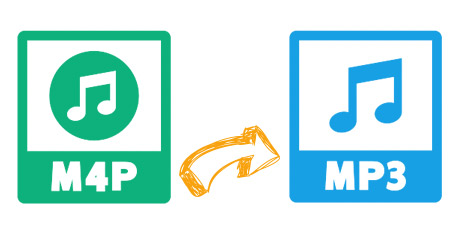
Beim Wechsel von iOS zu Android werden Offline-Downloads aus Apple Music nicht mit übertragen. Alle lokal gespeicherten Songs müssen auf dem Android-Gerät erneut heruntergeladen werden, was bei großen Bibliotheken sehr zeitaufwendig sein kann.
Eine praktische Lösung bietet hier der Sidify Apple Music Converter. Damit kannst du deine heruntergeladenen Songs vorab auf dem Computer sichern, in ein kompatibles Audioformat (MP3, AAC, WAV, FLAC, AIFF, ALAC) umwandeln und anschließend direkt auf eine SD-Karte speichern, die du einfach in dein Android-Gerät einsetzt.
Installiere Sidify Apple Music Converter auf dem Computer.
Melde dich mit deiner Apple ID bei Apple Music Webplayer oder in der Musik-App an und wähle die gewünschten Titel aus.
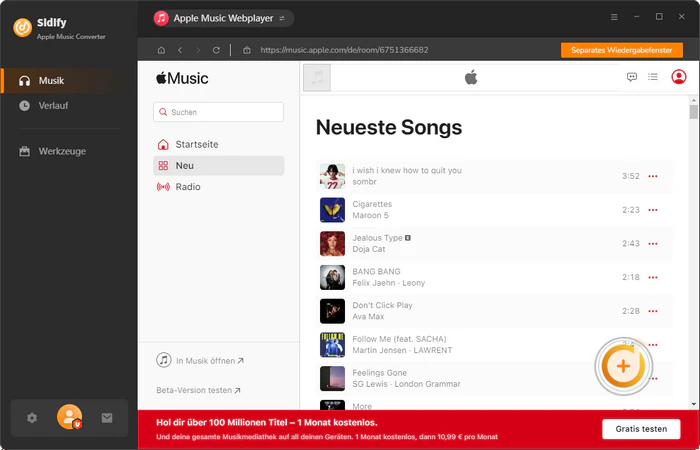
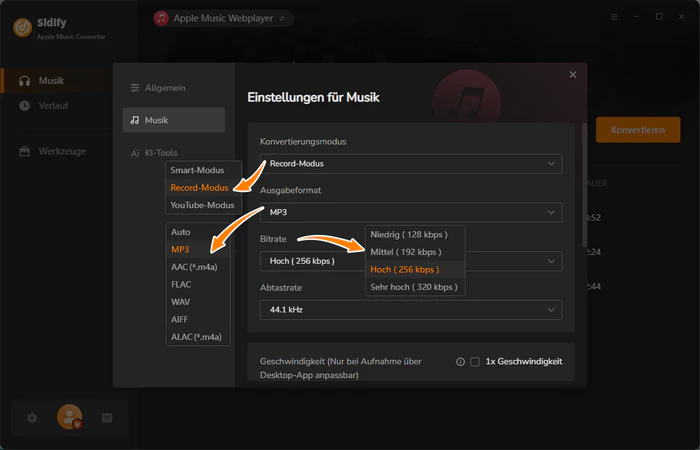
Lege nun Ausgabeformat und Speicherort in den Einstellungen von Sidify fest. Empfehlenswert sind MP3, AAC oder für höchste Qualität FLAC/ALAC.
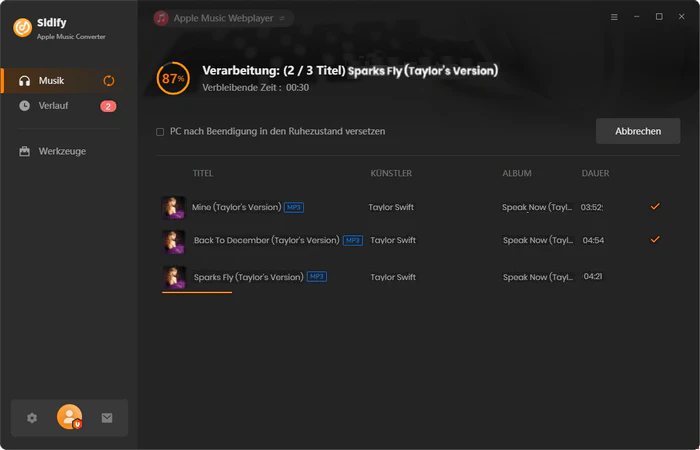
Starte jetzt Konvertierung. Die ausgewählten Songs werden ohne Beschränkungen exportiert und dauerhaft gespeichert.
Setze SD-Karte ins Android-Handy ein. Deine Musik ist sofort verfügbar – z. B. über den integrierten Musikplayer oder andere Musik-Apps. Anleitung im Details >>
Hinweis: Sidify dient der privaten Nutzung deiner Musikbibliothek. Bitte teile oder verkaufe die aufgenommenen Audiodateien nicht.
Ja. Du kannst Apple Music aus Google Play Store auf deinem Android-Gerät installieren, dann dich in der App mit Apple-Account anmelden.
Ja, das funktioniert. Du kannst dein Abo im Google Play Store auch über andere hinterlegte Zahlungsmethoden wie PayPal, Google Play-Guthaben oder per Handyrechnung bezahlen.
Das liegt vor allem an der Unterstützung hochwertiger Bluetooth-Codecs wie LDAC. Während Apple-Geräte auf den AAC-Standard begrenzt sind, können viele Android-Smartphones (z. B. von Sony oder Samsung) deutlich höhere Bitraten an kabellose Kopfhörer übertragen. In Kombination mit den verlustfreien Lossless-Streams von Apple Music ergibt das ein hörbar klareres Klangbild.
Ja, aber mit kleinen Einschränkungen. Apple Music lässt sich in den Einstellungen des Google Assistant als Standard-Musikdienst festlegen. Unter Android Auto kannst du die App direkt über das Fahrzeug-Display steuern. Beachte jedoch, dass Sprachbefehle manchmal weniger präzise erkannt werden als bei nativen Diensten wie YouTube Music.
Ja – für viele Android-Nutzer lohnt sich Apple Music im Jahr 2026 absolut, besonders wenn Klangqualität und eine saubere, gut strukturierte Musiksammlung im Mittelpunkt stehen. Die Android-Version hat sich stark weiterentwickelt und bietet heute nahezu alle wichtigen Funktionen der iOS-App – in einigen Bereichen sogar mehr.
Wer eine große Musiksammlung besitzt, profitiert von der automatischen Cloud-Synchronisierung und der praktischen Möglichkeit, Songs direkt auf einer SD-Karte offline zu speichern. Falls du gerade den Wechsel von iOS zu Android planst und deine Offline-Inhalte nicht mühsam neu laden möchtest, gibt es einen cleveren Weg: Mit dem Sidify Apple Music Converter kannst du deine Titel in gängige Audioformate umwandeln. So bleiben sie dauerhaft in deinem Besitz und lassen sich mühelos auf jedes neue Gerät übertragen.
Hinweis: Mit der kostenlosen Testversion von Apple Music Converter kannst du jedes Songs 1 Minute lang konvertieren. Um die Beschränkung aufzuheben, schalte die Vollversion frei.

Sidify All-In-One ist ein umfassende Lösung für die Nutzer*innen von den beliebten Musik-Streaming-Dienst (inkl. Spotify, Amazon Music, Apple Music, Tidal, Deezer, YouTube Music usw.). Es kann Songs, Playlists, Alben, Podcasts, Hörspiele aufnehmen und im das gänige Audiformat MP3, AAC, WAV, FLAC, AIFF oder ALAC speichern. Neben der Unterstützung der mehreren Plattformen unterstützt dieses Programm auch Batch-Konvertierung mit bis zu 10x Konvertierungsgeschwindigkeit bei gleichzeitiger Beibehaltung der besten Musikqualität.
Mehr erfahren >Apple Music Converter
Beliebte Produkte
Empfohlene Produkte

Vielleicht interessieren

Top-Themen
Tests und Reviews
Was wir garantieren

Geld-zurück-Garantie
Wir bieten Geld-zurück-Garantie für alle Produkte.

Sicheres Einkauf
Alle Transaktionen im Zahlungsprozess sind durch SSL geschützt.

100% Sauber und Sicher
100% Reinigungsprogramm - Alle Software ist viren- und pluginfrei.