Immer mehr iPhone-Nutzer möchten ihren eigenen Lieblingssong als Klingelton verwenden, doch iOS macht es nicht immer ganz einfach. Geschützte Streaming-Titel, falsche Dateiformate oder fehlende Optionen sorgen oft dafür, dass MP3-Dateien gar nicht erst als Klingelton angezeigt werden. In diesem Artikel zeigen wir dir, wie du jede Musikdatei – auch von Spotify, Apple Music oder Amazon Music – in eine kompatible MP3 verwandelst und sie anschließend in wenigen Sekunden direkt auf deinem iPhone als Klingelton festlegst.
Klingeltöne für Android kostenlos: Die besten Quellen und Tipps (2026) >>
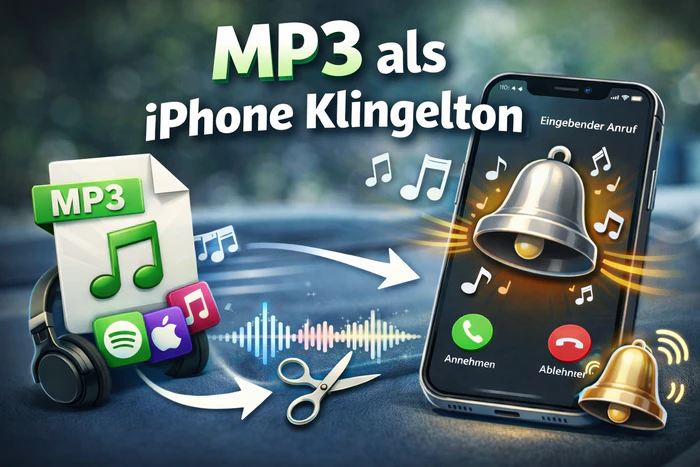
Bevor du deinen eigenen Klingelton auf dem iPhone einstellen kannst, benötigst du die entsprechende Audiodatei im MP3-Format. Da Streaming-Dienste wie Spotify, Apple Music oder Amazon Music ihre Songs im geschützten Format speichern, lassen sich diese nicht ohne Weiteres direkt als Klingelton verwenden.
Hier kommt Sidify All-In-One ins Spiel. Das Tool ist eine Komplettlösung, um Musik von fast allen großen Streaming-Plattformen in universelle Formate wie MP3 umzuwandeln und bietet zudem eine integrierte Funktion von Audio-Editor für die Klingelton-Bearbeitung.
 Songs, Playlists, Alben usw. von allen beliebten Streaming-Diensten aufnehmen.Musik in das gängige Audioformat MP3/WAV/AAC/FLAC/AIFF/ALAC umwandeln.Spitzenqualität (z.B., UltraHD, HiFi, oder Master) beibehalten.Schnelle Geschwindigkeit und Automatisches Tagging.100% Virenfrei und ohne Plug-in.
Egal ob deine Lieblingslieder auf Spotify, Tidal oder Deezer – das Tool unterstützt alle gängigen Quellen.
Du erhältst die Musik in hoher Audioqualität (bis zu HiFi / Lossless), damit dein Klingelton nicht blechern klingt.
Du kannst den Song direkt im Tool zuschneiden, um genau den Refrain als Klingelton zu sichern.
ID3-Tags (Titel, Interpret) bleiben erhalten, was die Organisation in deiner Dateien-App erleichtert.
Mit diesem Tool wandelst du deine Playlist in wenigen Schritten in eine MP3-Datei um:
Starte Sidify und wähle die Quelle aus, von der du deinen Song laden möchtest (z. B. Spotify, Apple Music oder Amazon Music).
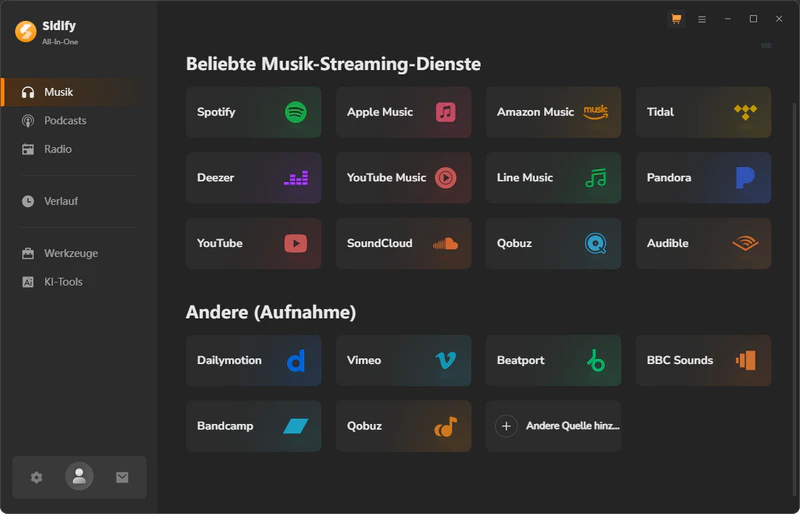
Suche nach deinem Lieblingslied und ziehe es per Drag-and-Drop in das Programm oder kopiere den Link zum Song hinein.
Klicke auf das Zahnrad-Symbol (Einstellungen). Wähle hier MP3 als Ausgabeformat. Damit die Qualität stimmt, wird eine Bitrate von 320kbps empfohlen.
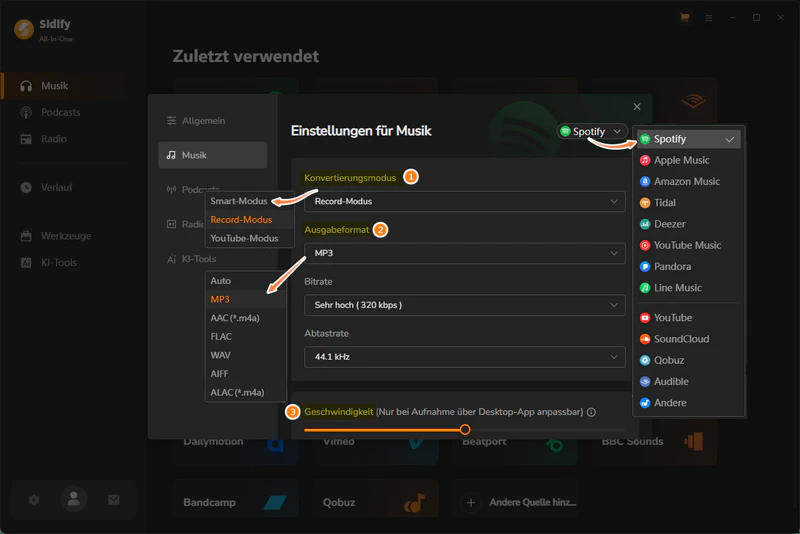
Klicke auf den Button „Konvertieren“. Sidify nimmt den Song nun mit Highspeed auf und speichert ihn als MP3 in deinem Zielordner.
Ein iPhone-Klingelton darf maximal 30 Sekunden lang sein. Du kannst die MP3 in das Tool „Audio Editor“ kürzen, dann per AirDrop (auf dem Mac) oder iCloud Drive (auf dem Windows) auf dein iPhone übertragen.
Tipps: Spotify-Musik auf dem iPhone? Ja, das geht! Wir zeigen dir den ultimativen Trick, wie du jeden Song von Spotify direkt in einen individuellen Klingelton für dein iPhone verwandelst.
Hinweis: Sidify dient der privaten Nutzung deiner Musikbibliothek. Bitte teile oder verkaufe die aufgenommenen Audiodateien nicht.
Mit dem Update auf iOS 26 hat Apple endlich auf die Wünsche der Nutzer reagiert. Der Prozess, eine eigene MP3-Datei als Klingelton festzulegen, dauert jetzt tatsächlich nur noch wenige Sekunden, da die Funktion nativ in die Dateien-App integriert wurde.
Du hast deine MP3s mit Sidify fertig gemacht? Super, jetzt sind es nur noch ein paar Klicks, um sie direkt auf deinem iPhone als Klingelton einzurichten:
Navigiere zum Ordner, in dem du deine MP3 vorhin gespeichert hast (meistens unter „Auf meinem iPhone“ oder „Downloads“).
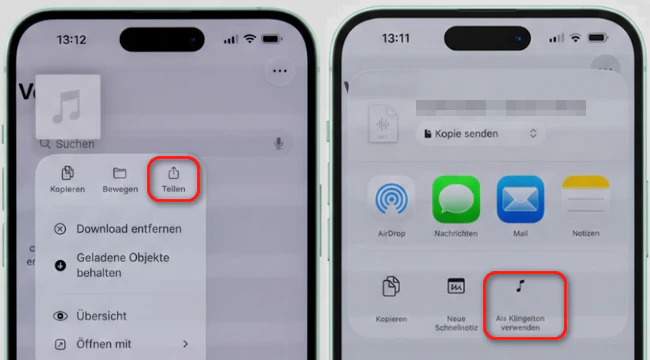
Halte deinen Finger kurz auf die MP3-Datei gedrückt, bis sich das Kontextmenü öffnet.
Tippe auf „Teilen“.
Suche in der Liste der Aktionen nach dem Punkt „Als Klingelton verwenden“ und tippe darauf.
Dein iPhone fragt dich nun, ob du den Ton als Standard-Klingelton, als Nachrichtenton oder einem spezifischen Kontakt zuweisen möchtest. Wähle deine Option – fertig!
Falls du noch nicht auf iOS 26 gewechselt hast oder dein Song länger als 30 Sekunden ist, bleibt die GarageBand-App die bewährte Methode. Auch wenn die App eigentlich für Musikproduktion gedacht ist, verbirgt sich in ihr der klassische „Trick“, um MP3s direkt am iPhone in Klingeltöne zu verwandeln.
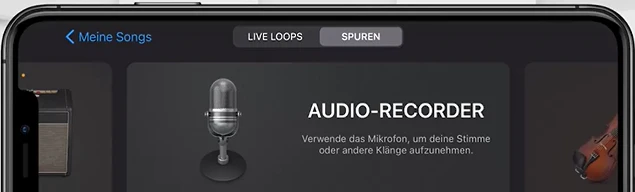
Starte GarageBand und wähle unter dem Reiter „Spuren“ den Audio Recorder aus.
Tippe oben rechts auf das Plus-Symbol und wähle unter „Abschnitt A“ die Option „Automatisch“.
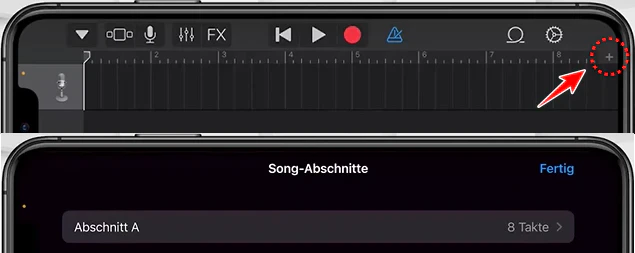
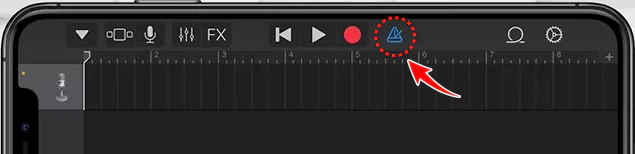
Deaktiviere das Metronom neben dem roten Aufnahme-Knopf.
Tippe oben rechts auf das Loop-Symbol. Wähle den Reiter „Dateien“ und tippe auf „Objekte aus der Dateien-App durchsuchen“.
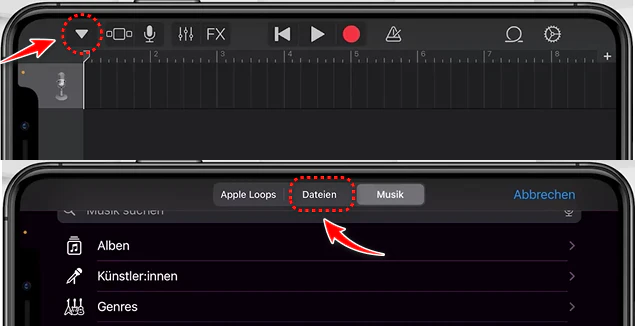
Suche deine mit Sidify geladene MP3 aus. Halte die Datei gedrückt und ziehe sie ganz nach links an den Anfang der Timeline.
Tippe auf die Tonspur. Du kannst nun die Enden verschieben, um das Lied auf die gewünschten 30 Sekunden zu kürzen.
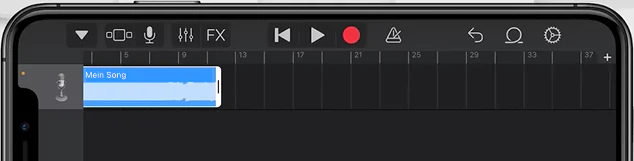
Tippe links oben auf den kleinen Pfeil und dann auf „Meine Songs“. Dein Projekt wird gespeichert.
Halte dein Projekt gedrückt, bis das Menü erscheint, und wähle „Teilen“.
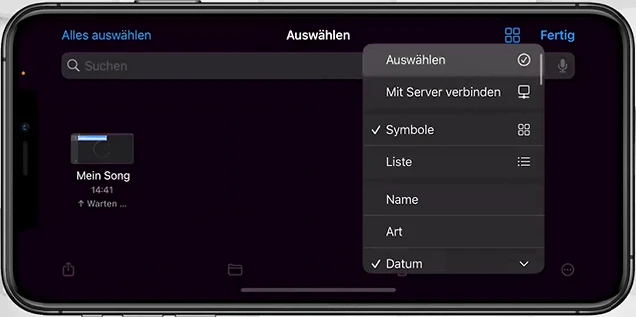
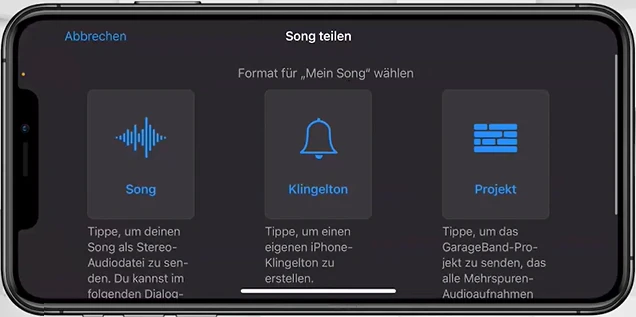
Tippe auf das Symbol „Klingelton“.
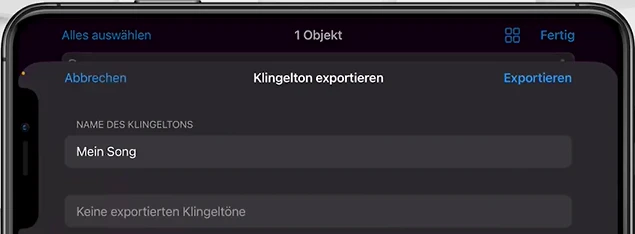
Gib deinem Klingelton einen Namen und tippe auf „Exportieren“.
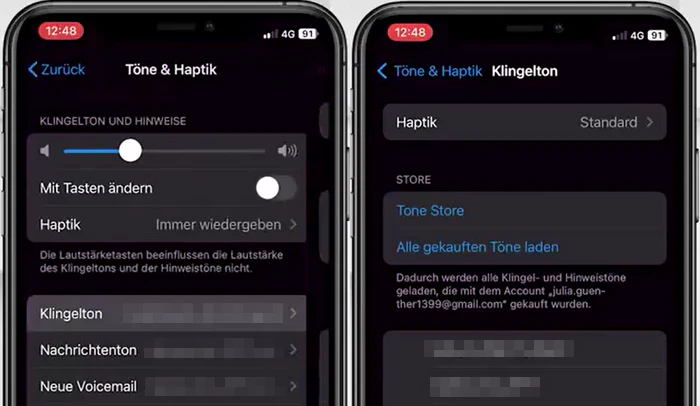
Danach musst du den Klingelton lediglich in der App „Einstellungen“ unter „Töne & Haptik“ als neuen Klingelton festlegen.
Obwohl die in iOS 26 neu eingeführte Methode zum direkten Erstellen von Klingeltönen deutlich bequemer ist, behält Apple den iTunes Store für den Kauf von Klingeltönen weiterhin bei. Für viele Nutzer ist dies nach wie vor der einfachste Weg, da die Klingeltöne bereits perfekt zugeschnitten und sofort einsatzbereit sind.
So kaufst du einen Klingelton direkt am iPhone:
Suche auf deinem iPhone die App iTunes Store.
Tippe unten in der Leiste auf „Mehr“ (die drei Punkte) und wähle dann „Töne“. Hier kannst du durch die Charts stöbern oder über die Lupe gezielt nach deinem Lieblingslied suchen.
Tippe auf den Preis des Tons (meist zwischen 0,69 € und 1,29 €). Du kannst den Ton direkt beim Kauf als „Standard-Klingelton“ festlegen. Nach dem Kauf wird der Ton automatisch heruntergeladen und aktiviert.
Dein iPhone fragt dich nun, ob du den Ton als Standard-Klingelton, als Nachrichtenton oder einem spezifischen Kontakt zuweisen möchtest. Wähle deine Option – fertig!
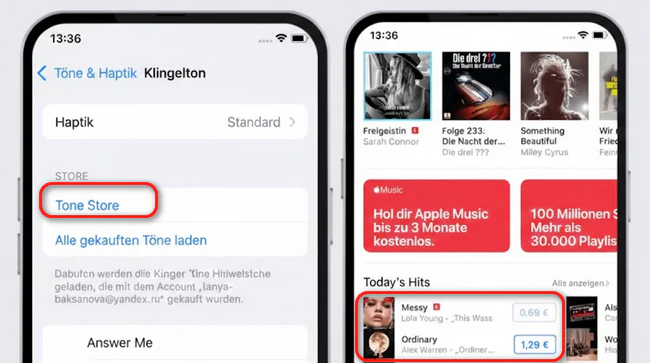
Mit der Einführung neuer Funktionen hat die Bedeutung des iTunes Stores jedoch deutlich abgenommen. Viele Nutzer ziehen es heute vor, ihre eigenen Audiodateien zu verwenden, anstatt für jeden Ton einzeln zu bezahlen. Es ist gut möglich, dass Apple diesen Dienst aufgrund sinkender Nutzerzahlen langfristig sogar ganz einstellt.
Wenn du nicht für jeden einzelnen Ton bezahlen möchtest und Wert auf deine ganz persönliche Musikbibliothek legst, ist Sidify All-In-One die beste Wahl. Damit wandelst du deine Streaming-Musik in Sekunden in hochwertige MP3s um und bist völlig unabhängig vom begrenzten Angebot des iTunes Stores. Es ist die nachhaltigere Lösung für alle, die ihren Klingelton gerne öfter mal wechseln.
Viele iPhone-Nutzer fragen sich, warum ihre heruntergeladene MP3 nicht als Klingelton erscheint. Das liegt meist an zwei Punkten: Erstens akzeptiert iOS Klingeltöne nur bis maximal 30 Sekunden – ist die MP3 länger, taucht sie im Teilen-Menü gar nicht erst auf. Zweitens muss die Datei im richtigen Speicherort liegen, nämlich in der Dateien-App („Auf meinem iPhone“ oder „Downloads“), sonst erkennt das System sie nicht als Klingelton.
Direkt in der Spotify-App geht das leider nicht, da die Songs dort verschlüsselt sind. Du musst den Song zuerst mit einem Tool wie Sidify All-In-One als MP3 speichern. Sobald du die Datei hast, kannst du sie wie oben beschrieben als Klingelton einrichten.
Das liegt an der Systemvorgabe von Apple. Ein Klingelton-Loop ist auf maximal 30 bis 40 Sekunden begrenzt. Wenn dein Handy klingelt und niemand abhebt, wiederholt sich dieser Ausschnitt einfach. Deshalb ist es wichtig, die MP3 vorher auf den besten Teil des Songs zuzuschneiden.
Nein! Wenn du deine eigenen MP3-Dateien verwendest, fallen keine Gebühren an. Kosten entstehen nur, wenn du fertige Töne direkt im iTunes Store kaufst. MP3 kostenlos herunterladen >>
Ja, das ist einer der größten Vorteile. Gehe dazu einfach in der Kontakte-App auf die gewünschte Person, tippe auf „Bearbeiten“ und wähle unter „Klingelton“ deine selbst erstellte MP3 aus. So hörst du sofort, wer anruft.
Eigene MP3-Klingeltöne auf dem iPhone zu nutzen, ist heute einfacher denn je – besonders seit iOS 26 das direkte Festlegen von MP3-Dateien über die Dateien-App ermöglicht. Mit einem Tool Sidify All-In-One kannst du Musik aus nahezu jeder Streaming-Plattform in hochwertige MP3s umwandeln, passend zuschneiden und anschließend sofort als Klingelton verwenden. Wichtig sind dabei zwei Punkte: Die Datei darf maximal 30 Sekunden lang sein und muss im richtigen Ordner der Dateien-App liegen. Ob du Spotify-Songs nutzen, verschiedene Kontakte mit individuellen Tönen versehen oder komplett unabhängig vom iTunes Store bleiben möchtest – mit der richtigen Vorbereitung hast du volle Freiheit und kannst deinen iPhone-Klingelton jederzeit personalisieren.
Hinweis: Mit der kostenlosen Testversion von Sidify All-In-One kannst du jedes Songs 1 Minute lang konvertieren. Um die Beschränkung aufzuheben, schalte die Vollversion frei.


Apple Music Converter ist ein exzellenter Apple Music Downloader für Windows-Benutzer, der Apple-Musik oder Playlists, M4P Musik und iTunes Hörbücher mit hoher Audioqualität in MP3-, AAC-, WAV- , FLAC, AIFF- oder ALAC-Format herunterladen kann. Mit der schnelleren Geschwindigkeit behält das auch die originalen ID3-Tags.
Details anzeigen >
Mila Kern | Senior Editorin
Sidify All-In-One
Beliebte Produkte
Empfohlene Produkte
Vielleicht interessieren

Top-Themen
Tests und Reviews
Was wir garantieren

Geld-zurück-Garantie
Wir bieten Geld-zurück-Garantie für alle Produkte.

Sicheres Einkaufen
Alle Transaktionen im Zahlungsprozess sind durch SSL geschützt.

100% Sauber und Sicher
100% Reinigungsprogramm - Alle Software ist viren- und pluginfrei.